
2026年02月24日 07:30

クラウド型BIツールのDomo(ドーモ)は、大量データを扱う前提で設計されたプラットフォームで、自動スケーリングにより数百億行のビッグデータを快適に扱える仕組みを備えています。しかしお客様によっては「データ量を増やしすぎると、さすがに動作が重くなったりするのでは?」と疑問を持たれることがあります。
たしかにDomoは、使い方次第で「重い」と感じる場面も出てきますが、決してデータ量のせいでパフォーマンスが落ちているわけではありません。本記事では、一般的なBIツールのパフォーマンスとDomoのパフォーマンスについて解説した上で、実際にDomoが重く感じるケースとその解消方法をお伝えします。
データが多すぎて重い!の実態とは?
一般的に、Excel(エクセル)やACCESS(アクセス)、オンプレミス型のBIツールなどは、扱うデータ量が増えるほど動作が重くなりやすいという特徴があります。これらのツールは基本的にローカルのパソコンや社内サーバーの限られたリソース(CPUやメモリ、ストレージ)を使って処理を行っているからです。
例えばExcelやACCESSでは、データが増えるとファイルの読み込みや計算処理に時間がかかり、動作が遅くなったり、最悪の場合はフリーズやクラッシュが起こったりします。
同じようにオンプレミス型のBIツールも、パフォーマンスは社内に設置したサーバーの性能や容量に依存します。データ量が増えていくほど、サーバーのCPUやメモリ、ディスクI/Oの負荷が高まり処理速度は低下しやすくなります。さらに、ユーザー数が増えると同時アクセスによる負荷も加わり、レスポンスが遅くなることが多いです。
こうしたパフォーマンスの低下を防ぐためには、サーバーのハードウェアを増強したり、ストレージを追加したりといった物理的な拡張が必要になりますが、当然ながらそうした対応には時間とコストがかかります。
このように、ExcelやACCESS、オンプレミス型BIツールは、データ量や利用者数が増えるほどパフォーマンスが落ちやすく、快適な利用を維持するためには継続的なハードウェア投資や運用コストが必要になりがちです。
Domoを最短で活用開始!導入後の操作手順を1冊に
ダッシュボード構築やテンプレ活用法が具体的にわかるスタートガイドをDL ▶
Domoのパフォーマンスの特徴
「Domoってデータ上限とかあるんですか?」
これは商談や展示会の際にお客様からよく聞かれる質問です。
Domoは可視化するだけの単なるBIツールではなく、データを集約・加工・活用するための基盤でもあり、データウェアハウス(DWH)としての機能も兼ね備えています。そのため、データの格納上限に関して気になる方が多いのは自然なことです。実際にはDomoでは明示的なデータ行数の固定上限は設けられておらず、契約内容や設計に応じて柔軟にデータを扱うことができます。Domoユーザー様の中には、数十億行、場合によっては数百億行ものデータをDomoに格納し、活用しているケースもあります。
「大量のデータを入れたら、パフォーマンスが落ちるのでは?」
こちらもよくあるご質問ですが、Domoの動作がデータ量の増加によって重くなることは基本的にありません。なぜなら、Domoはクラウドベースのプラットフォームであり、利用状況に応じて自動的にリソースをスケールアップ・スケールアウトする仕組みを持っているからです。データ量が増えても処理能力が自動的に拡張されるため、パフォーマンスの低下に直面することはほぼないといって良いでしょう。
ただしデータの取り込み設定や、ダッシュボードの作り方など、データ量以外の要素がパフォーマンスに影響を及ぼす場合があります。Domoはデータ量の上限を気にせずに利用できる一方で、パフォーマンスを維持するための設計や運用のポイントを押さえることが重要です。
では、具体的にどんなときにDomoが重いと感じやすいのか、どういったポイントを意識すると良いか、次の章で具体的なケースをもとに解説していきます。
同じ機能で他社はどう成果を出したのか?
kintone連携・Excel連携など、近い活用事例を業種別にまとめた導入事例集をDL ▶
Domoが重く感じるケースとは?“重い”を解消するためのポイント
ケース1:Domo自体の読み込みが遅い(ログイン・画面表示が重い)
外出先でDomoにログインすると、読み込みの速度が遅いと感じることがあります。そうした場合はDomoのパフォーマンスが落ちているのではなく、ネットワークに問題があるといえます。
Domoはブラウザ上で動くサービスなので、どうしても接続しているネットワークの影響を受けてしまいます。例えば回線が混み合っていたり、通信状況が悪い環境にいたりするようなときはDomoの読み込みスピードが低下し、パフォーマンスが落ちたように感じます。Domoはクラウドサービスのため、利用者のネットワーク環境やPCの性能も表示速度に影響します。特に社内ネットワークの帯域が狭かったり、PCのメモリやCPUが不足したりしていると動作が遅く感じられます。
【解消のヒント】
• まずは別ネットワーク(テザリング/別Wi-Fi)で同じ事象が起きるか確認
• ブラウザ拡張機能の影響切り分け(シークレットモードで確認)
• 端末メモリ逼迫の解消(タブを閉じる/再起動)
ケース2:Domo自体の読み込みが遅い(ログイン・画面表示が重い)
ネットワークには問題がないのにもかかわらず、Domoで特定のダッシュボードを開く際に描画にひどく時間がかかるということも時々起こります。これは、ひとつのダッシュボードにカードを詰め込みすぎているのが原因です。実際、Domoコミュニティでも「ダッシュボードの読み込み速度を上げたい」という相談はよくあります。(参照:https://community-forums.domo.com/main/discussion/54599/making-dashboards-load-faster)
一般的には、1つのダッシュボードあたりのカード数は10個前後に抑えると、表示速度の面で安定しやすいとされています。ただし、単にカード数を減らすといってもダッシュボードの利便性が下がってしまっては意味がありません。ダッシュボードの良さはそのままに、カード数を上手に分散させる3つの方法をご紹介します。
▶ドリルダウン機能を活用する
ダッシュボードにデフォルトで表示されるカードには概要データだけを表示しておき、詳細なデータについてはドリルダウン機能を設定して、ユーザー自身がクリックで絞り込みできるようにします。
例)売上データの場合:月別→週別→日別→店舗別というように掘り下げていくイメージ
▶サブダッシュボードの活用(階層化)
1つのダッシュボードに情報を詰め込むのではなく、関連するカードや情報をサブダッシュボードに分けて階層化するという手もあります。Domoでは最大3階層までダッシュボードを構成でき、親ダッシュボードに概要を、サブダッシュボードに詳細を配置することで、ユーザーは必要な情報だけを段階的に確認できます。これにより初期表示段階での描画速度が改善します。また、ダッシュボード一覧の整理も可能となるため、ダッシュボードのカテゴリ分けや検索性も向上します。
▶App Studioを活用してタブ分け(分散表示)
App Studioでは、複数のページやダッシュボードを「タブ」で切り替えて表示できます。これにより、関連する情報を1つのページにまとめて、ユーザーが目的のページを簡単に切り替えられるようになります。ユーザーは画面上部のタブをクリックするだけで目的のページに素早く移動できますし、1つのダッシュボードに集約させていたカードを複数ページに分散することで、描画速度の改善にも貢献します。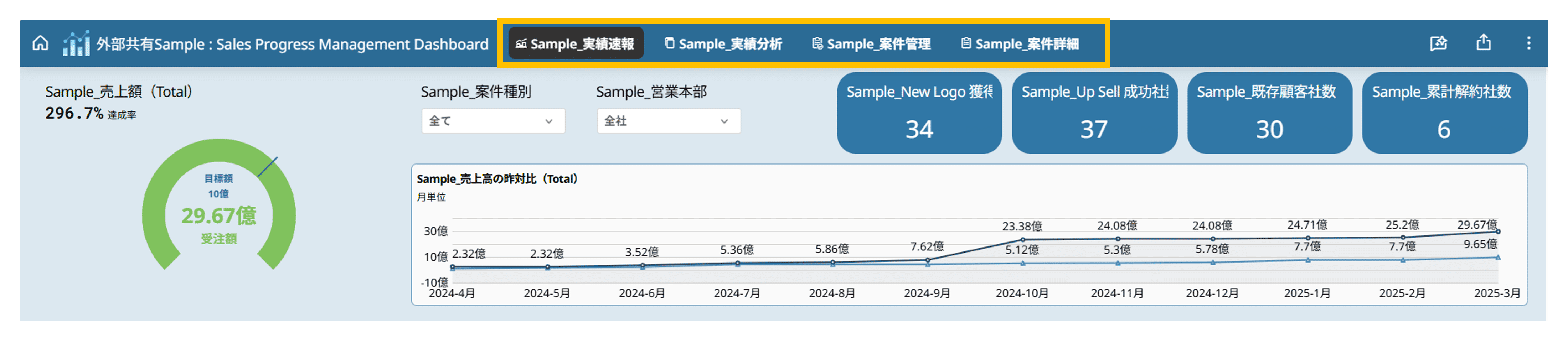
ケース3:データ更新が遅い(更新に時間がかかって重い)
Domoにおいては格納するデータの量がパフォーマンスに影響することはないとお伝えしましたが、リアルタイム更新や大量データの頻繁な読み込みを行うと負荷が高くなり、データ更新に時間がかかる場合があります。
例えば、更新のたびにデータを総入れ替えしているような場合、更新を行うごとに相当量のデータを読み込まなければならないため、データ更新のスピードは低下します。
そういったケースでおすすめなのが「アップサート(Upsert)処理」を活用することです。既存のデータをDomo上で更新する際は、データセット全体を丸ごと置き換える置換方式が使われることが多いですが、アップサート処理を使うと変更があった部分だけを効率的に更新できます。これにより、全データを再処理する必要がなくなり、処理時間の短縮やシステム負荷の軽減につながります。
解消のヒント
• 毎回データを総入れ替えする設定になっていないか確認
• 可能ならUpsert(結合or置き換え)/Partition(パーティション)/Append(追加) などへ見直し
※Upsert、Partition、Appendの意味は、Domo公式サポートページ(DataSet更新方法)をご確認ください。
• 更新頻度(リアルタイム、1分おき、1時間おきなど)は本当に要件として必要か再確認
中堅・中小企業向けの低価格パッケージ「Domoソリューションパッケージプラン」でダッシュボードの“重い”を解決
ダッシュボードの表示などが「重い」と感じやすい原因の多くは、データ量そのものではなく、1つのダッシュボードにカードを詰め込みすぎる/詳細粒度のまま大量表示する/更新設計が過剰といった「作り方」や「運用」にあります。
中堅・中小企業向けの低価格プラン「Domoソリューションパッケージプラン」では、テンプレートを活用し、ダッシュボードの表示が重くなりにくい作り方を意識した推奨構成になっているため、ゼロから手探りで作るよりも、ダッシュボードが重くなるリスクを抑えやすいのが特長です。
さらに、テンプレートをベースに、カード数や画面構成(必要な情報を段階的に見せる設計)を前提とした、無理のないダッシュボード構成から始められます。月3万円〜/ユーザー数無制限でスモールスタートしやすく、初期設定から運用定着までワンストップでサポートします。
Domo導入前に確認すべき13の重要ポイント
要件定義・社内準備・運用体制などをチェックできる実践的な確認リストをDL ▶
まとめ
Domoは自動スケーリングでビッグデータも快適に扱えるクラウド型BIツールですが、使い方次第では重く感じることがあります。とはいえ多くの場合、原因はDomoやデータ量にあるのではなく、ネットワーク・ダッシュボード設計・更新方式にあります。
もし今後Domoを使っていて「動作が遅い」「パフォーマンスが落ちているのでは?」と感じた際には、まずは本記事で解説した3ケースに当てはめて切り分けてみてください。適切に設計・運用を整えるだけで、体感速度は大きく改善します。
NDIソリューションズでは、BIプラットフォーム Domoを利用した企業事例集の公開、セミナーの開催を行っております。
Domoまとめて導入事例集
Domoセミナー / イベント情報
また、実際にDomoを動かしていただけるBI無料トライアルもご用意いたしました。ご興味がある方はぜひ上部メニューよりお申し込みください。
当サイトでは、BIツールに興味のある方へ、参考になるダウンロード資料をご用意しております。「BIツール初心者向けまるわかりガイド」と「統合型BIプラットフォーム Domo基本ガイドブック」は、データ活用やBIツール導入のポイントが把握できる資料になっています。BIツールご検討の参考に、ぜひダウンロード資料をご覧ください。
公開日:2026年2月24日