
2026年01月20日 07:30
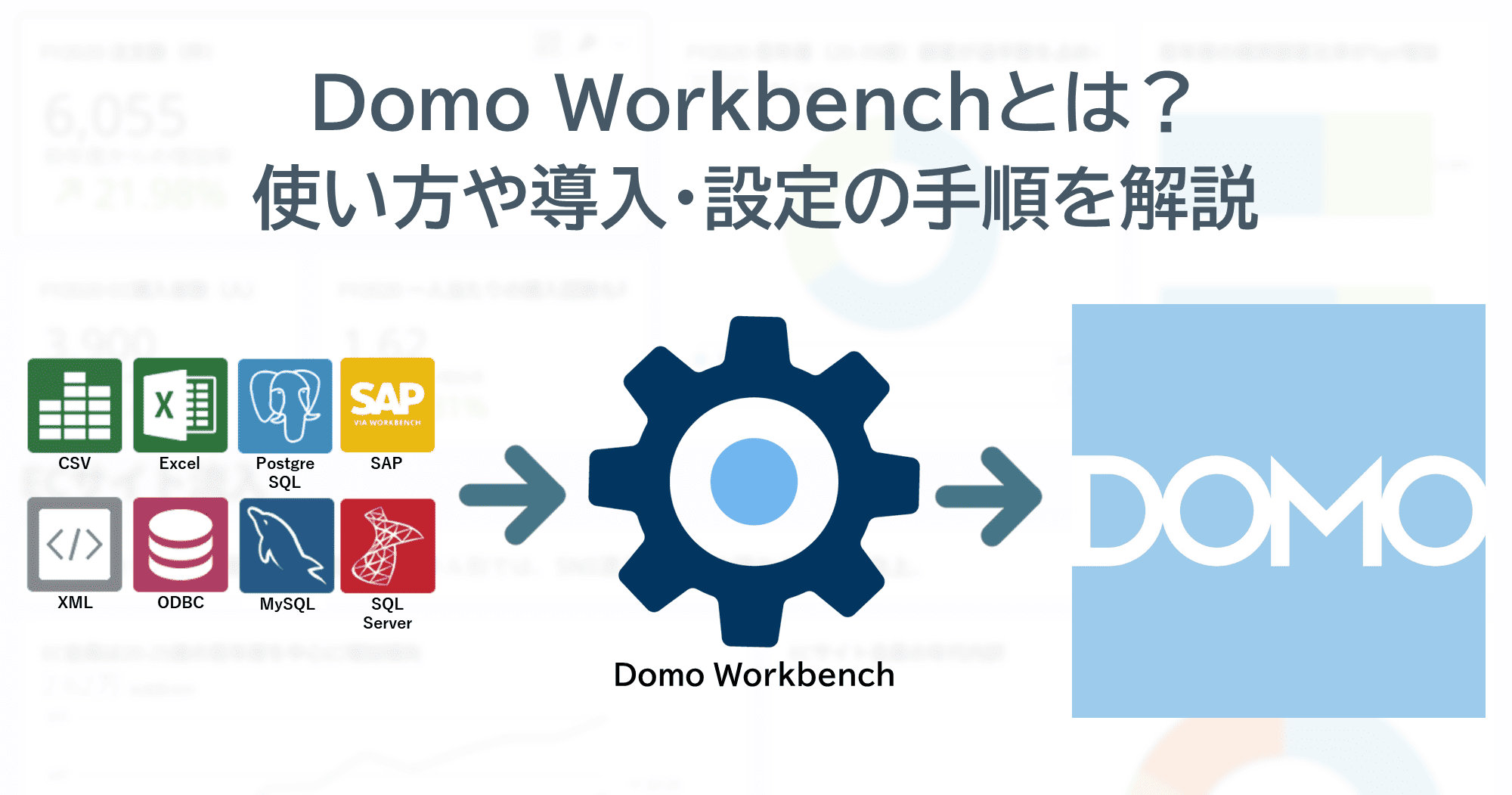
会社に存在するデータを「可視化」「分析」するには、BIツールの活用が一般的です。そしてBIツールを効果的に活用するためには、データをスムーズに連携できる仕組みが欠かせません。Domo Workbench(Domoのワークベンチ)は、Excel(エクセル)やCSV、各種データベースなどのデータを、Domoへ簡単に連携できる優れたツールで、Domoのライセンス契約があれば、誰でも利用できます。例えば、以下のようなデータも手軽にDomoへ取り込めます。
- ローカルやサーバーで管理しているエクセル(Excel)ファイル
- Microsoft SQL Serverで構築された基幹システムのデータ
- 勤怠管理や会計などのパッケージシステムからエクスポートしたCSVデータ
本記事ではDomo Workbenchについて、使い方や基本的な機能、設定方法、運用のポイントまでを解説します。
Domo Workbenchの使い方
ここでは、Domo Workbench(2026年1月時点の最新バージョン5.2)の使い方を説明します。
【前提条件】
- Domo側のユーザー権限:管理者
- Workbenchを入れるWindows環境:管理者権限
- インターネット接続(認証・アップロードのため)
【導入手順】
- Domoの自社インスタンスに、メールアドレスとパスワードで「サインイン」します。
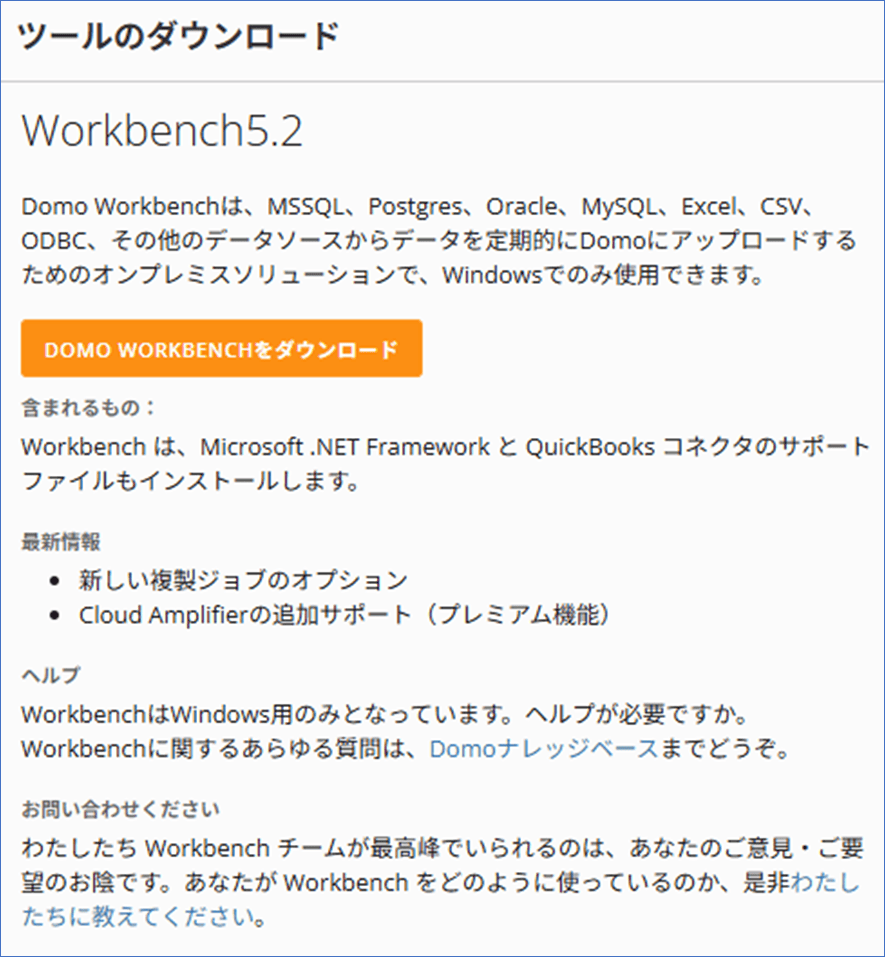
※ユーザーの権限は「管理者」であることが前提です。 - Domo画面で以下を開きます。導入元の場所は「その他」→「管理者」→「ツールダウンロード」→「DOMO WORKBENCHをダウンロード」をクリックしてインストーラーファイルを入手します。
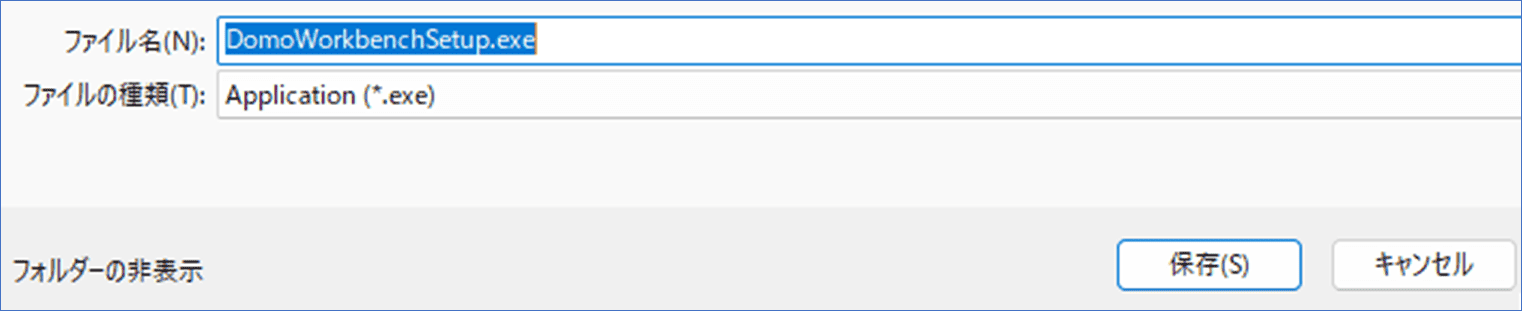
- ダウンロード後、「DomoWorkbenchSetup.exe」を実行します。
- 「Workbench installation」の画面に従って導入作業を行います。
・「Installation」:ODBC Driverは後からでも追加可能です。「Install」をクリックします。
・「Language」:「Use system language:ja-JP(if available)」にチェックします。
・「Users」:表示内容を確認し、右上の「x」で閉じます。
以上でDomo Workbenchの導入は完了です。
【初期設定手順】
- Windowsの「スタート」メニューから「Domo Workbench」を起動します。
- 「Domo Workbench」が起動後、鍵アイコンをクリックします。
- アカウントの右隣にある「+」をクリックします。
- 「Domoドメイン」に自社のDomoインスタンス名を指定します。
- 「認証する」をクリックします。
- 「認証リンク」をクリック(自社のDomoが自動で表示)し、自社のDomoにメールアドレスとパスワードで「サインイン」します。
- Workbenchの「認証コード」を、自社のDomoインスタンスの「検証コード」に入力し、「提出」をクリックします。「提出」クリック後の画面です。
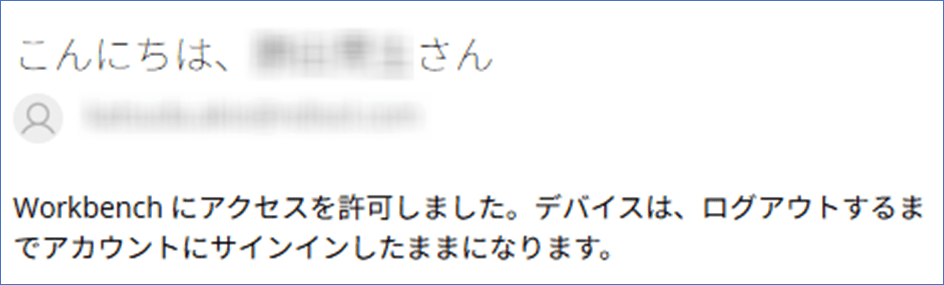
以上でDomo Workbenchの初期設定は完了です。それではDomo Workbenchを使ってみましょう!
【使い方(ExcelをDomoへ連携:3ステップ)】
ここでは、ローカルファイルに保存しているエクセル(Excel)ファイルを連携する手順を説明します。簡単な3ステップでデータ連携ができます。

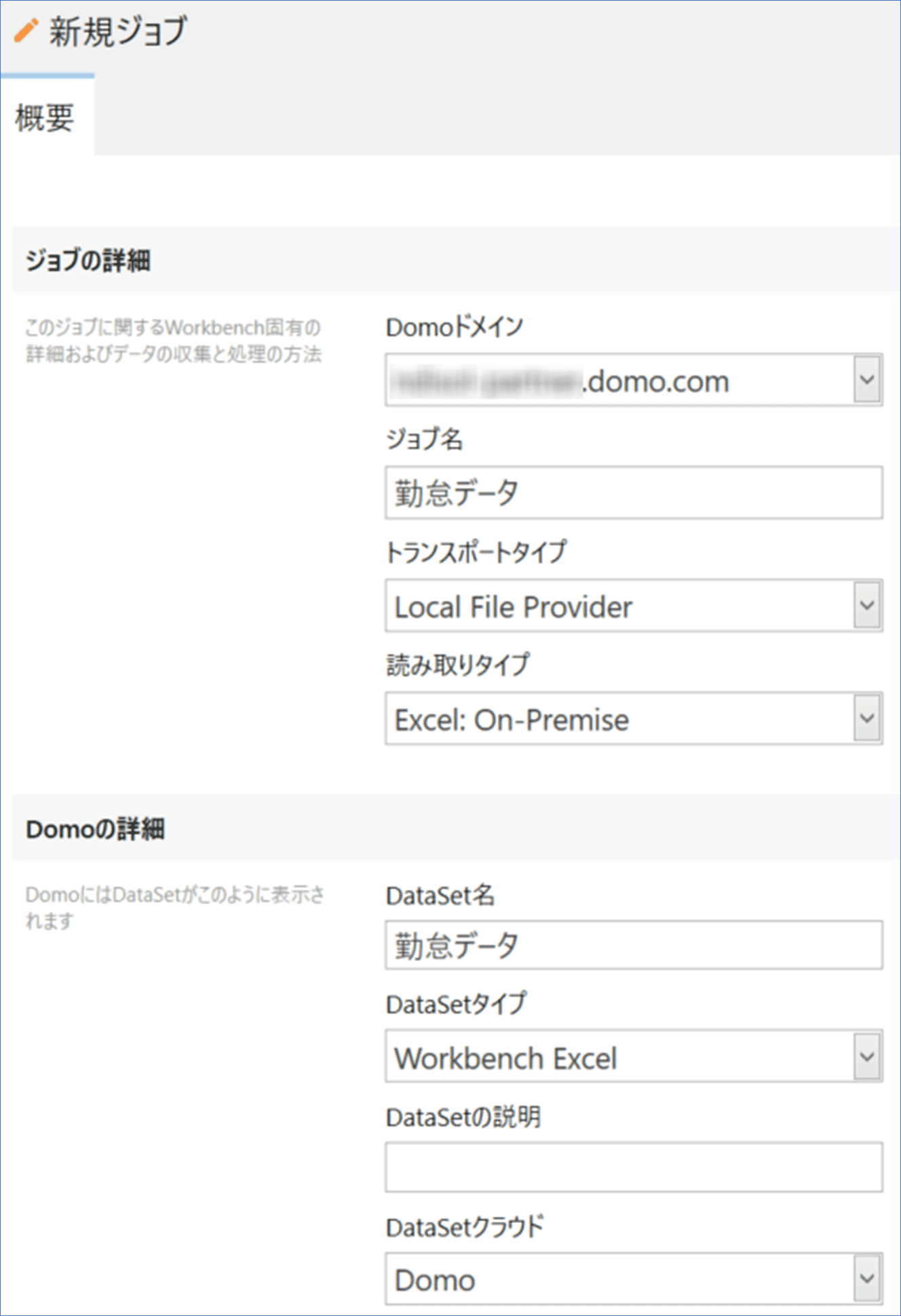
ステップ① 新規ジョブを作成
【ジョブの詳細】
- Domoドメインを指定
- ジョブ名を指定 (Domoへアップした際のDataSet名になります)
- トランスポートタイプを指定
- 読み取りタイプを指定
【Domoの詳細】
基本は自動で設定されます。必要に応じて変更が可能です。例:「DataSet名」の変更、「DataSet説明」の入力など
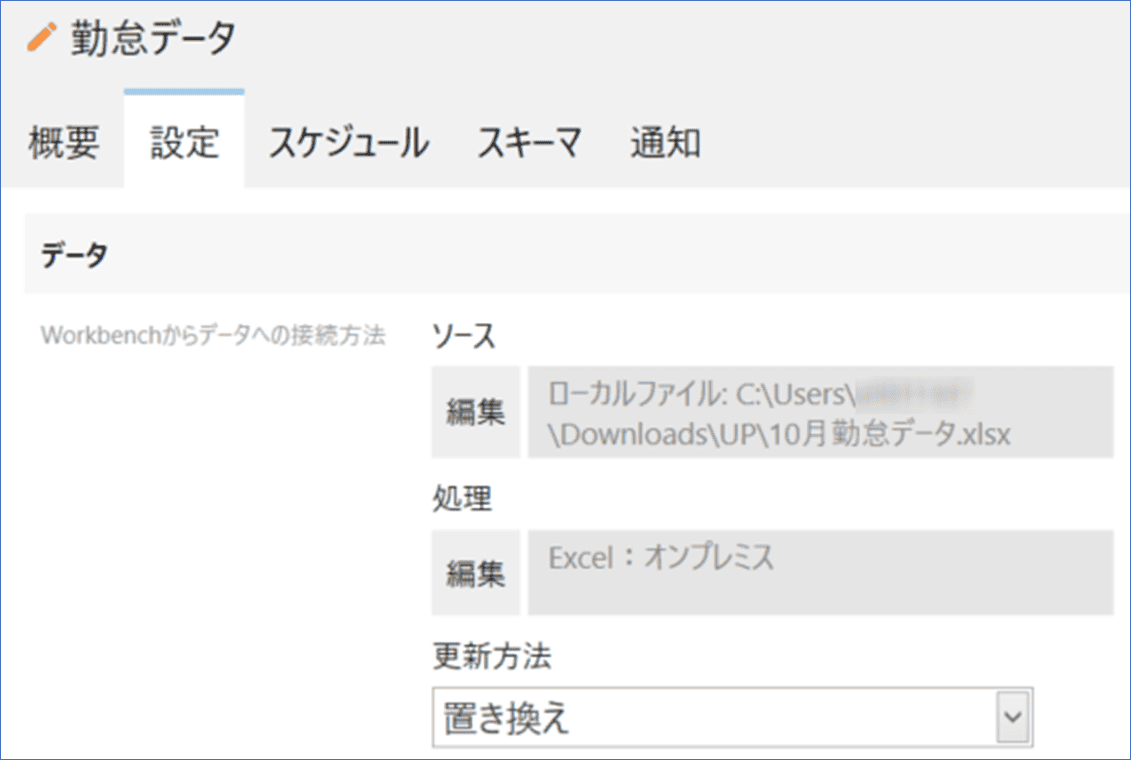
ステップ② データ連携したいローカルファイルを指定
- 「編集」をクリックします。
- プロパティ画面でファイルパスを指定し、「適用する」をクリックします。
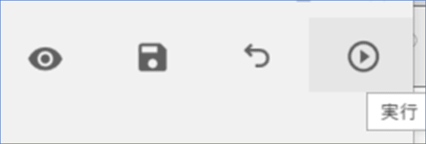
ステップ③ 「実行」でエクセル(Excel)データをDomoへ連携
- 「実行」をクリックすると、ExcelデータがDomoに連携されます。
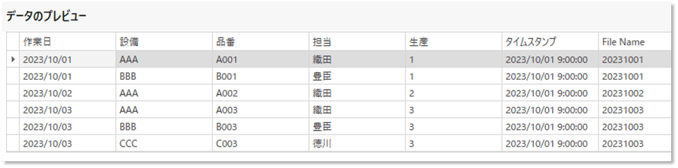
- 事前に内容を確認したい場合は「プレビュー」を利用します。
※「プレビュー」で事前にアップロード内容が確認できます。
【その他の便利な機能】
- 外部ネットワーク(サーバー)上のデータも連携可能です。
※サーバーのデータ連携にはネットワークユーザー名とネットワークパスワードが必要になります。 - フォルダー指定にも対応しています。
- エクセル(Excel)であればファイル名をデータとして取り込めます。
例)「yyyyMMddデータ.xlsx」のファイル名であれば「末尾に [ファイル名]列を追加」にチェックすれば、データ変換指定で「yyyyMMdd」をデータとして保持できます。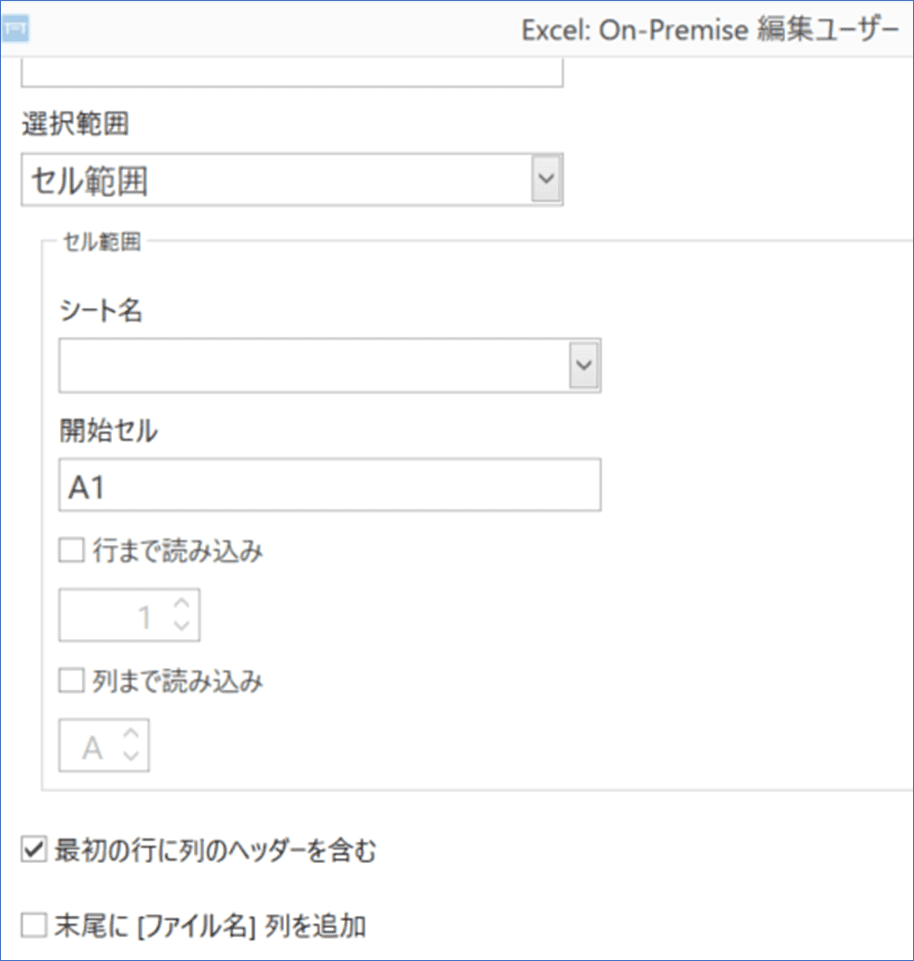
-
拡張子が不要な場合は、変換設定で拡張子を除去できます。
変換前:拡張子あり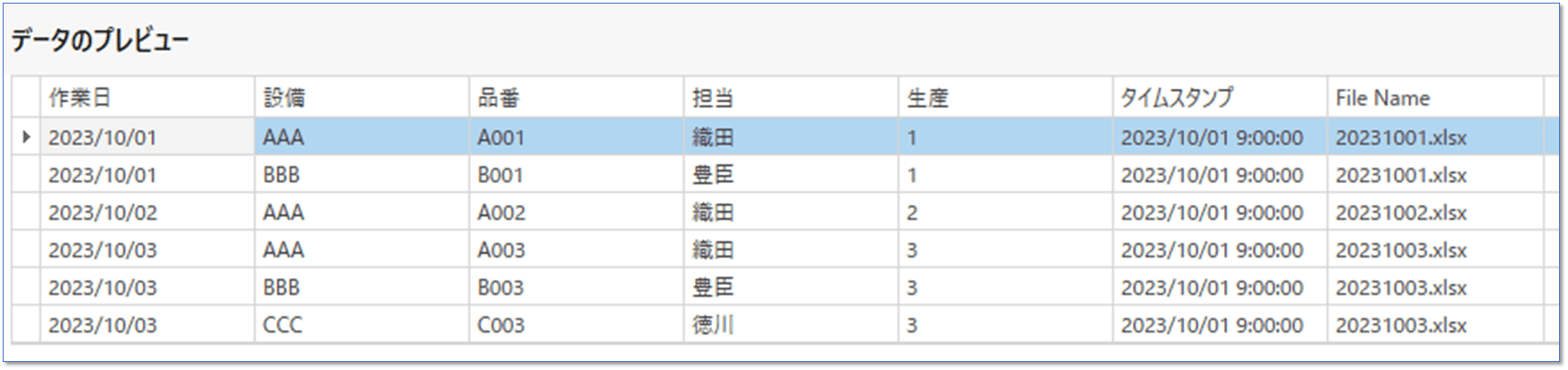
変換処理で拡張子を取り除く指定を行う
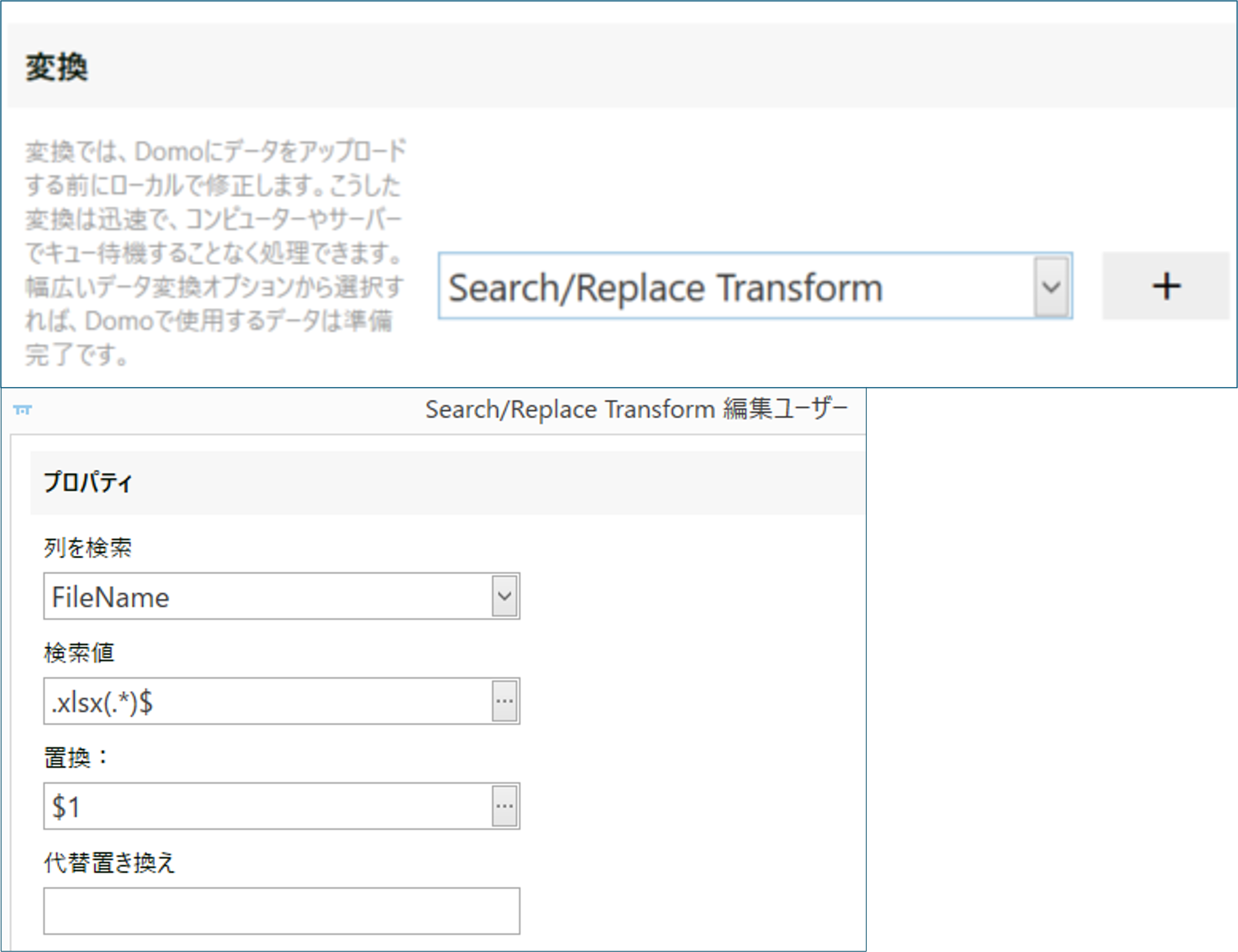
変換後:拡張子なし
Domoを最短で活用開始!導入後の操作手順を1冊に
ダッシュボード構築やテンプレ活用法が具体的にわかるスタートガイドをDL ▶
Domo Workbenchが連携できるデータの種類
Workbenchは以下のデータソースに対応しています。
- 各種データベース:MSSQL、Postgres、Oracle、MySQLなど
- ファイル:エクセル(Excel)、CSV
- ODBC(IBM i(AS/400)を含む環境でも利用可能)
データベース連携ではSQLを記述できるため、取り込み前にある程度データを整形しておくことで、Domo側のデータ加工が簡略化できます。以下のトランスポートタイプが指定できます。
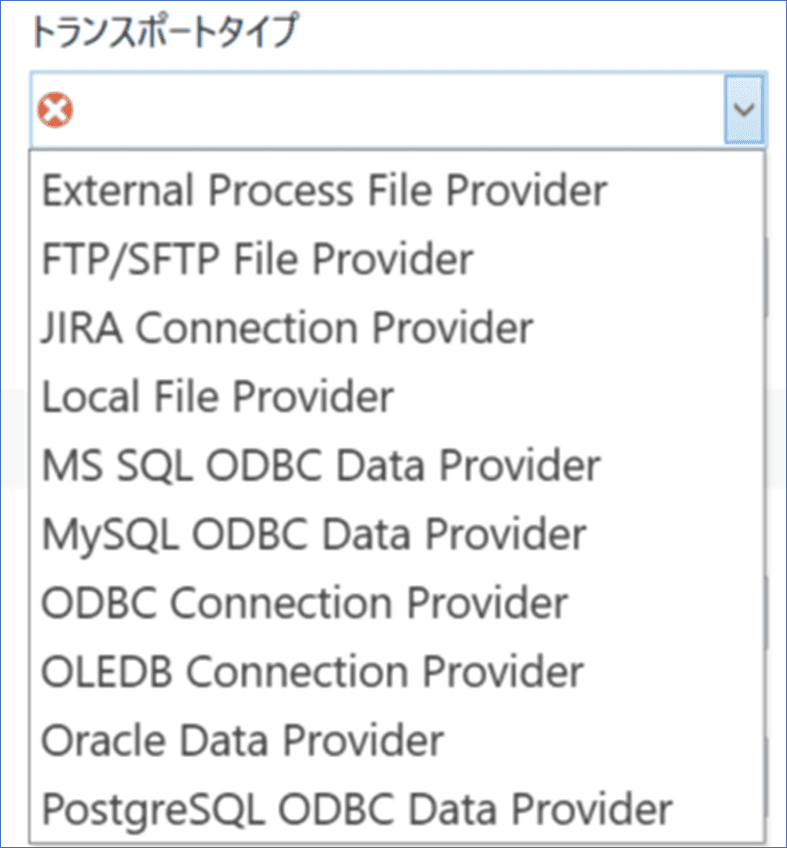
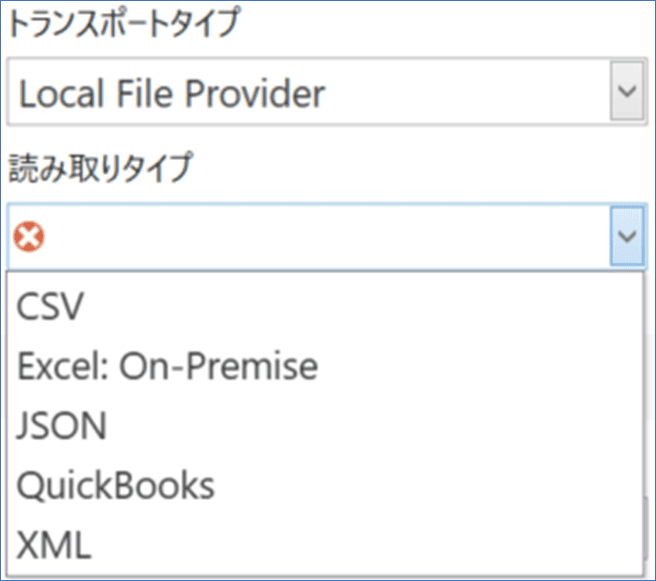
また、Local File ProviderではJSON形式のファイルも指定できます。
通常、ローカルにあるJSON形式のファイルをクラウドにアップすることは簡単ではありませんが、Domo Workbenchを使えば簡単な指定でクラウドにアップできます。
同じ機能で他社はどう成果を出したのか?
kintone連携・Excel連携など、近い活用事例を業種別にまとめた導入事例集をDL ▶
Domo Workbenchのトリガー
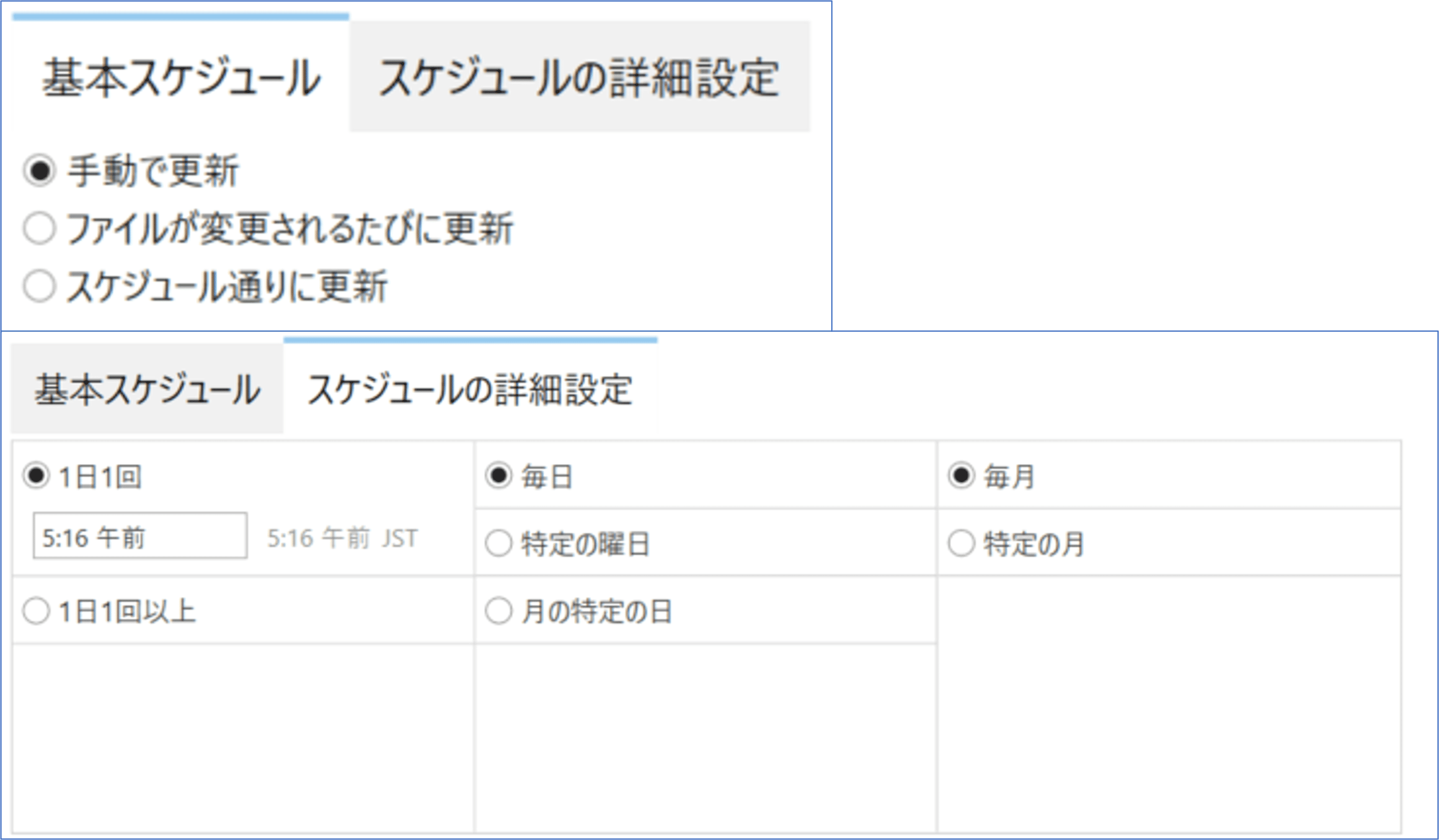
更新トリガー指定は3つの中から選択できます。手動以外を選択すれば自動データ連携が可能です。
① 手動で更新
② ファイルが変更されるたびに更新
③ スケジュール通りに更新
スケジュール設定画面
【運用上の注意点】
- Domo Workbenchの連携は今回連携するデータが前回連携と同じデータの場合、Domo上のデータは更新されません。Domoの契約がコンサンプションプランの場合はクレジットの消費は発生しません。
- 手動以外の場合は、Domoのサービスが実行中であることが前提です。仮想クライアントにDomo Workbenchを導入することをお勧めします。
【理由】
- ファイル監視やスケジュール連携を使うと、24時間PCを起動させておく必要があるため
- 物理的なPC(クライアント端末)では運用負荷が高く、仮想クライアントの方が安定運用しやすいため
※仮想クライアントとは物理的なPC(クライアント端末)を持たず、サーバー上に用意された仮想的なクライアント環境を利用する仕組みのこと。別の表現として仮想マシン(VM)、Windows仮想環境。

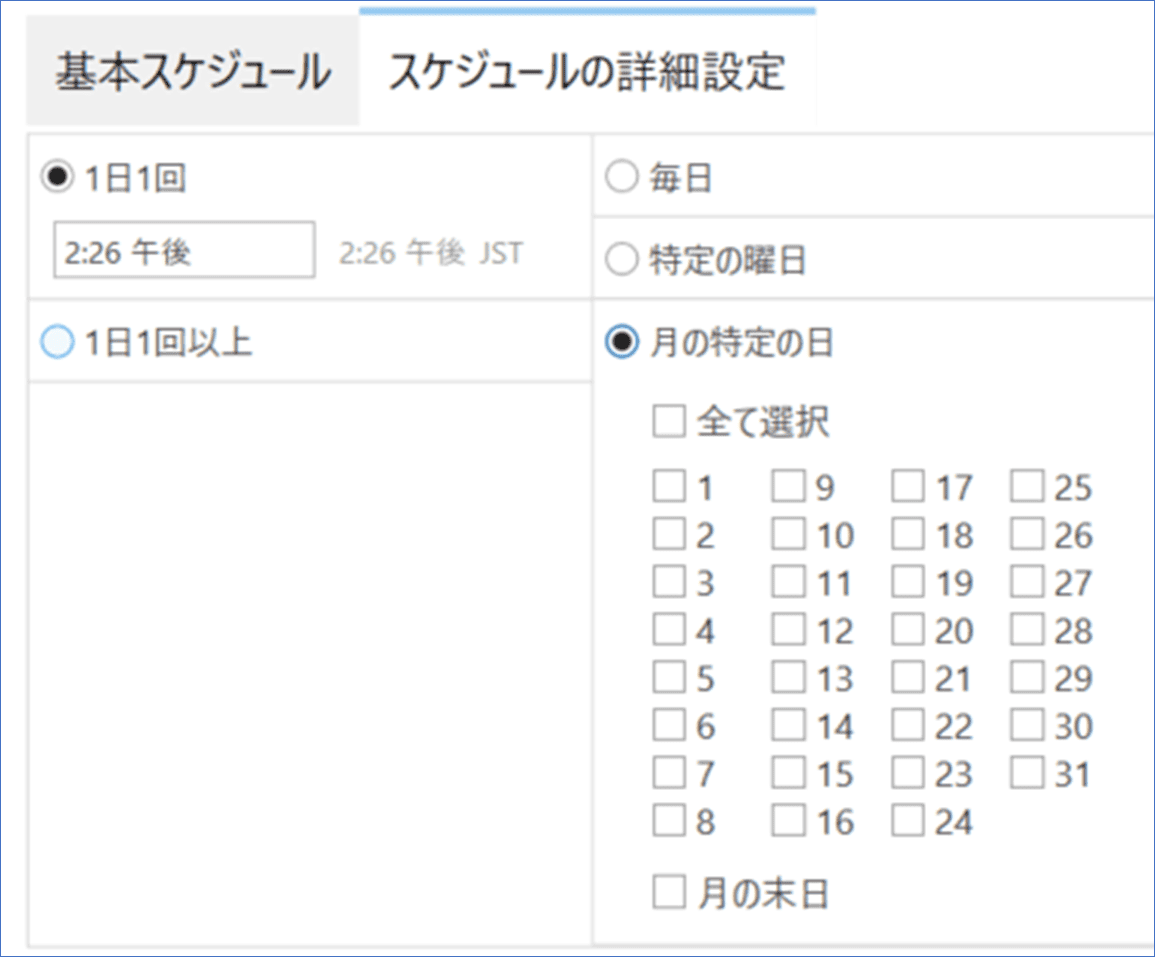
- 「月の特定の日」は、月末(末日)指定も可能です。
【動作要件】
Domo Workbenchの利用にはWindowsオペレーティングシステムの管理者権限、およびインターネット接続が必要です。
- ハードウェア要件
最小CPU:Pentium(1GHz以上)、メモリ512MB以上推奨:ジョブごとに1CPUコア・1GBメモリ、Cドライブ空き容量60GB以上サポートOS:Windows Server 2016/2019、Windows 10/11 - 公式サイト
Workbench 5
https://domo-support.domo.com/s/topic/0TO5w000000ZapTGAS/workbench-5?language=ja
Domo導入前に確認すべき13の重要ポイント
要件定義・社内準備・運用体制などをチェックできる実践的な確認リストをDL ▶
まとめ
「Domo Workbenchの使い方」を解説してまいりました。Domo Workbenchは、Excel/CSV/各種データベースなどのデータを、DomoなどのSaaS型BIツールへ簡単に連携できるツールです。
導入と初期設定は数ステップで完了し、データ連携も新規ジョブ作成、ファイル指定、実行の3ステップで可能。手動や自動、スケジュールによる更新にも対応し、運用設計の自由度が高い点も特長です。
たとえば、今までパソコンのローカルで管理していたエクセル(Excel)のグラフをメールに添付して第三者へ提供していた作業などは、Workbenchを利用してDomoへデータをアップし、第三者へダッシュボード共有へ切り替えることで、更新や配布の手間を減らせます。
まずは、グラフ提供などを試みてはいかがでしょうか?
NDIソリューションズでは、BIプラットフォーム Domoを利用した企業事例集の公開、セミナーの開催を行っております。
Domoまとめて導入事例集
Domoセミナー / イベント情報
また、実際にDomoを動かしていただけるBI無料トライアルもご用意いたしました。ご興味がある方はぜひ上部メニューよりお申し込みください。
当サイトでは、BIツールに興味のある方へ、参考になるダウンロード資料をご用意しております。「BIツール初心者向けまるわかりガイド」と「統合型BIプラットフォーム Domo基本ガイドブック」は、データ活用やBIツール導入のポイントが把握できる資料になっています。BIツールご検討の参考に、ぜひダウンロード資料をご覧ください。
公開日:2026年1月20日

勝田 晃生 |
ブログ執筆者 システム開発の現場で約30年にわたり要件定義・設計・運用まで一貫して担当。現在はDomo のカスタマーサクセスとして、導入計画、データ連携、ダッシュボード設計、運用の内製化支援を行う。「現場が使い続けられる可視化」をモットーに、データからの気づきと業務の省力化を両立させる伴走支援に取り組んでいる。 |