
2026年06月16日 07:30
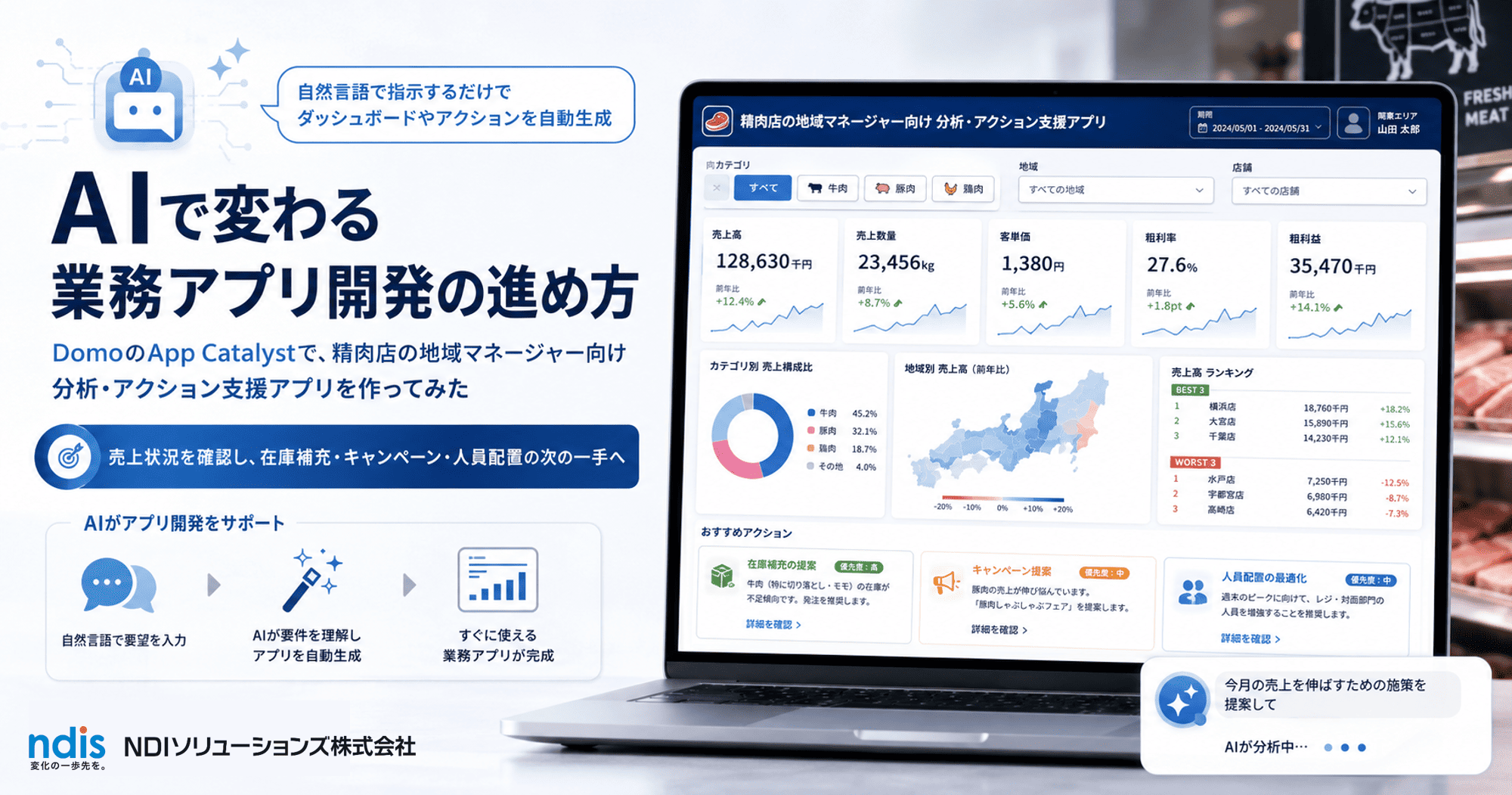
業務アプリ開発を内製しようとすると、「要件はあるのに画面に落とせない」「入力フォームの形が決まらない」「データの選び方で手が止まる」といった壁に当たりがちです。
この記事では、こうした詰まりを減らす方法として、AIとの対話で業務アプリのたたき台を作る進め方を整理します。一例として、AI搭載型データ活用プラットフォームDomoのApp Catalystを使い、データ選択→プロンプト→公開までを試してみました。
App Catalystは、AIチャットボットのような業務支援アプリやデータ活用ダッシュボードなども作成できる機能です。本記事ではその中から、売上改善に使う分析・アクション支援アプリを作成した例を紹介します。
※本記事執筆時点(2026年時点)で一部機能はベータ版のため、挙動が変わる可能性があります。
業務アプリ開発の悩み
業務アプリ開発で最初に難しいのは、プログラミングそのものではありません。実際には、業務をどうアプリの形に落とし込むかで悩むケースが多いことをご存知ですか?
例えば、現場では次のような要望が出てきます。
- 営業が売上状況をすぐに確認したい。
- 問い合わせ対応を効率化したい。
- Excelで管理している業務をアプリ化したい。
- データを見ながら、次に取るべきアクションまで判断したい。
しかし、いざ業務アプリとして作ろうとすると、次のような壁にぶつかります。
- どのような画面が必要なのか
- 入力項目や表示項目をどう整理すればよいのか。
- 誰が、どのタイミングで、何を判断するアプリなのか 。
- 最初の要件をどこまで細かく決めればよいのか。
このように、業務アプリ開発では作りたいものはあるのに、アプリとして表現できないことが大きな悩みになります。
特に業務部門が主体となって内製する場合、現場の課題は分かっていても、それを画面構成や機能要件に変換するところで手が止まりやすくなります。
一方で、すべてを情報システム部門や外部ベンダーに依頼すると、コストはもちろん、要件定義、開発、テストなど完成までのプロセスにかかる膨大な時間と、改修にもその都度コストと時間がかかります。これでは業務の変化が速い昨今の現場では、「今すぐ試したい」「まずはたたき台を見て考えたい」というニーズに追いつきにくいこともあります。
そこで注目されているのが、AIを活用した業務アプリ開発です。最初から完璧な設計書を用意するのではなく、
「誰が使うのか」
「何を判断したいのか」
「どのデータを使うのか」
「どんな画面がほしいのか」
を自然言語で伝え、AIと対話しながら業務アプリのたたき台を作っていく。この進め方であれば、業務部門の担当者でも、自分たちの言葉で開発の初期段階に関わりやすくなりますし、もしかしたら現場の担当者自らが業務アプリの開発を進めることが可能になります。
次章では、AIを使った業務アプリ開発を前向きに取り入れていきたい理由を理解するために、開発手法がどのように変わってきたのかを整理します。
業務アプリ開発の手法はなぜ変わってきたのか
業務アプリ開発の手法は、ここ数年で大きく変わってきました。
業務アプリ開発の手法の変遷
以前は、業務に合わせたアプリを作る場合、エンジニアが一から設計・開発する「スクラッチ開発」が一般的でした。スクラッチ開発は、業務要件に合わせて柔軟に作れることが大きな強みです。
一方で、開発期間や費用が大きくなりやすく、業務変更のたびに改修が必要になる点が課題でした。
特に、現場で使う小さな業務アプリや、まず試してみたい改善アイデアの場合、毎回スクラッチ開発で対応するのは現実的ではありません。当時はスクラッチ開発しかなかったので、やりたいことができないのは当たり前で、できる範囲でエクセル(Excel)などを駆使して対応していた人も多いのではないでしょうか。
その後、2010年代半ばごろから企業向けのローコード開発基盤が広がり始め、ノーコード/ローコード開発という考え方が浸透していきました。2020年以降は、DX推進、人材不足、現場主導の業務改善ニーズを背景に、その活用がより現実的な選択肢になっています。実際にForresterは、ローコードおよびDPA(デジタル・プロセス・オートメーション)市場について、2023年末時点で132億ドル規模に達し、AIを背景とした市民開発やAI搭載型プラットフォームの拡大が進めば、2028年には500億ドル規模に達する可能性があるとしています。
(出典:Forrester「The Low-Code Market Could Approach $50 Billion By 2028」,2024年1月29日)
画面部品や処理を組み合わせることで、専門的なプログラミング知識がなくてもアプリを作りやすくなり、業務部門でも開発に関わりやすくなりました。
ただし、ノーコード/ローコードであっても、どの部品を使うか、どのように画面を組み立てるか、データをどうつなぐかは考える必要があります。
つまり、プログラミングの負担は減っても、アプリの構成を考える負担は残っていました。
そして現在は、AIに自然言語で指示しながら、業務アプリのたたき台を作れる段階に入っています。
「誰が使うのか」
「どのデータを使うのか」
「どんな画面や機能が必要なのか」
「どんな判断につなげたいのか」
こうした内容を文章で伝えることで、AIがアプリの構成を提案し、必要に応じて修正しながら形にしていく流れです。
業務アプリ開発の手法が変化を遂げた背景
この変化の背景には、業務の変化が速くなっていることがあります。
現場では、日々新しい課題が生まれます。その課題やニーズに対して、従来のように要件定義、開発、修正という流れだけで進めると、形になるまでに時間がかかります。だからこそ、最初から完成形を目指すのではなく、まずAIで項目や画面の組み立てのたたき台を作り、実際に見ながら修正していく進め方が有効になります。業務アプリ開発の手法が変わってきた理由は、単に新しい技術が出てきたからではありません。現場のスピードに合わせて、開発の進め方そのものを変える必要が出てきたからです。
AIを使った業務アプリ開発は、エンジニアの役割をなくすものではありません。むしろ、業務部門が「何を作りたいのか」を具体化しやすくし、エンジニアやシステム担当者が、設計・セキュリティ・運用といった重要な領域に集中しやすくするための手段です。
次章では、AIを使うことで業務アプリ開発の進め方が具体的にどう変わるのかを整理します。
AIで業務アプリ開発を進めると何が変わるのか
AIを使った業務アプリ開発で大きく変わるのは、最初の一歩の踏み出しやすさです。前章でも記載した通り、これまで業務アプリを作るには、要件を整理し、画面構成を考え、必要なデータや機能を決めたうえで、開発に進む必要がありました。この段階で手が止まると、アプリ開発はなかなか前に進みません。
しかし、AIを活用すると、最初から完成形を細かく決めきらなくても、まずは文章で希望を伝え、業務アプリのたたき台を作ることができます。希望を自然言語で伝えることで、AIが画面構成や必要な機能を提案し、実際に動くアプリの形に近づけていくことができます。
つまり、AIによって変わるのは、単に開発作業が速くなることだけではありません。業務部門の担当者が、自分たちの言葉で「作りたいもの」を具体化しやすくなることが大きな変化です。従来は、業務部門が「こういうものが欲しい」と思っていても、スクラッチ開発では、要件定義書や画面設計書に落とし込む力が必要でした。またノーコード/ローコード開発では、プログラミングの負担は減りましたが、どの部品を使うか、画面をどう組むか、データをどうつなぐかを考える必要がありました。そのため、業務部門と開発部門の間で認識のズレが起きたり、作りたいものをうまく形にできなかったりすることがありました。
しかし、AIを使えば、まず業務部門が考えている内容を文章で入力し、AIがたたき台を提示します。
そのたたき台を見ながら、
「この項目も入れたい」
「このグラフではなく一覧で見たい」
「地域別に比較したい」
「アクション提案まで表示したい」
といった形で、会話を重ねながら修正できます。
この進め方のメリットは、頭の中にあるイメージを早い段階で目に見える形にできることです。完成形が見えないまま議論するよりも、一度たたき台を作り、それを見ながら修正した方が、必要な機能や足りない情報に気づきやすくなります。
また、業務アプリ開発においては「正解の画面」を最初から一度で決めることは簡単ではありません。実際に見てみると、「この指標も必要だった」「この条件で絞り込みたい」「この表現では現場が使いにくい」と分かることがあります。AIを使った開発では、こうした気づきをもとに、プロンプトを追加して修正していくことができます。ただし、AIに任せれば自動的に理想の業務アプリが完成するわけではありません。
AIにうまく作ってもらうには、目的や条件を具体的に伝える必要があります。特に重要なのは、次の5つです。
AI開発でポイントとなる目的や条件を具体的に伝える5つの要素
「誰が使うのか」
「何を解決したいのか」
「どのようなデータを使うのか」
「どんな画面や機能が必要なのか」
「どんな判断やアクションにつなげたいのか」
この5つが曖昧なままだと、AIが作る画面や機能も曖昧になります。
一方で、ここを具体的に伝えられると、業務アプリのたたき台は実用に近づきやすくなります。
今回試したDomoのApp Catalystでも、この考え方は同じでした。単に「売上ダッシュボードを作って」と依頼するのではなく、「精肉店の地域マネージャーが、売上向上につながるアクションを起こすために使う」という目的を入れることで、必要なカードや分析項目を具体化しやすくなりました。
つまり、AIを使った業務アプリ開発では、プログラミングスキル以上に、「業務をどう言語化するか」が重要になります。
次章では、実際にDomoのApp Catalystを使って、売上改善に使う分析・アクション支援アプリを作成した流れを紹介します。
Domoを最短で活用開始!導入後の操作手順を1冊に
ダッシュボード構築やテンプレ活用法が具体的にわかるスタートガイドをDL ▶
DomoのApp CatalystでAIを使って業務アプリを開発してみた
ここからは、DomoのApp Catalystを使って、実際に業務アプリを開発した流れを紹介します。
Domoは、BIツールとしての可視化や分析に加え、データ活用を支援するプラットフォームとして、ダッシュボードによる可視化やデータ分析を支援してきました。現在はAI機能の搭載により、データからインサイトを得るだけでなく、自然言語で指示しながらアプリのたたき台を作ることもできるようになっています。
App Catalystは、そうした流れの中で生まれた、業務アプリ開発を支援する機能です。ダッシュボードやBIに閉じず、業務支援アプリを素早く形にできる点が特徴です。利用するデータを選び(選ばなくてもOK)、AIとの対話を通じてアプリのたたき台を生成できます。生成後も、追加の指示で修正できるので、現場の声を聞きながら、アジャイル的に改善していける点も魅力です。
さっそく、業務アプリ開発をみていきましょう。今回作成したのは、精肉店の地域マネージャーが売上状況を確認し、在庫補充やキャンペーン、人員配置などの次のアクションにつなげるための「分析・アクション支援アプリ」です。
-----------------------------------------------
今回使用したデータは次のような内容です。
日付:売上日
種類:牛肉、豚肉、鶏肉
地域:売上場所
金額:売上金額
対象期間:2026年2月1日~2026年2月28日
-----------------------------------------------
今回の業務アプリ開発ではダッシュボードを作成するので、「どのデータを使うのか」を明確にすることが重要となりました。データの内容が曖昧なままだと、AIに指示を出しても、期待した画面や分析結果になりにくくなります。
今回使用したデータには、「日付」「種類」「地域」「金額」の4つの列があります。「種類」には牛肉・豚肉・鶏肉、「地域」には東京・群馬・大阪などの都道府県が入り、「金額」には売上金額が入っています。
【使用したデータセットの例】
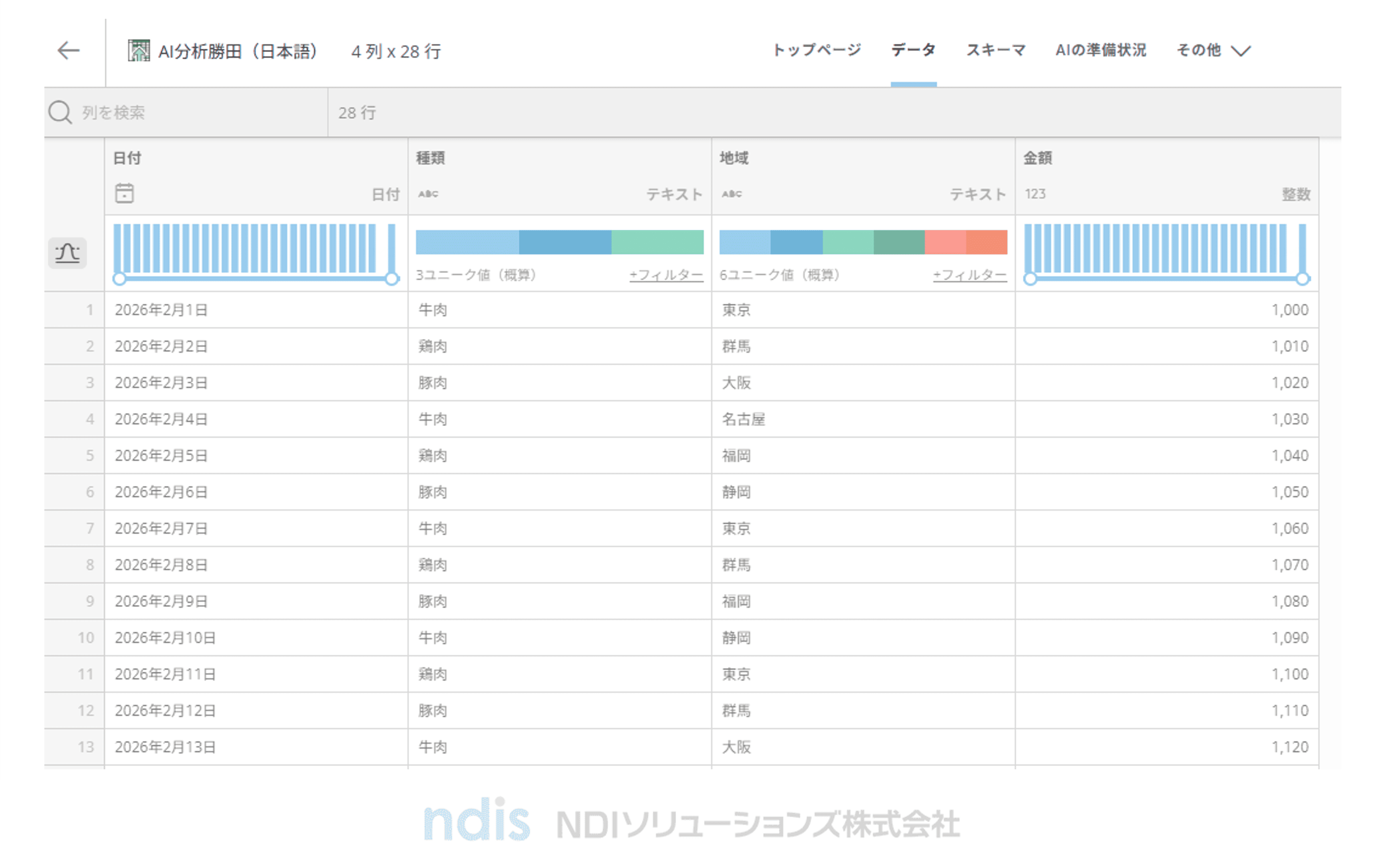
(画像キャプション)「日付」「種類」「地域」「金額」の4列で、売上分析に必要な情報を用意。
また、AIがデータの意味を理解しやすいように、AI辞書でDataSetコンテキストや列名ごとの説明、同義語などの前提情報もあらかじめ登録しました。
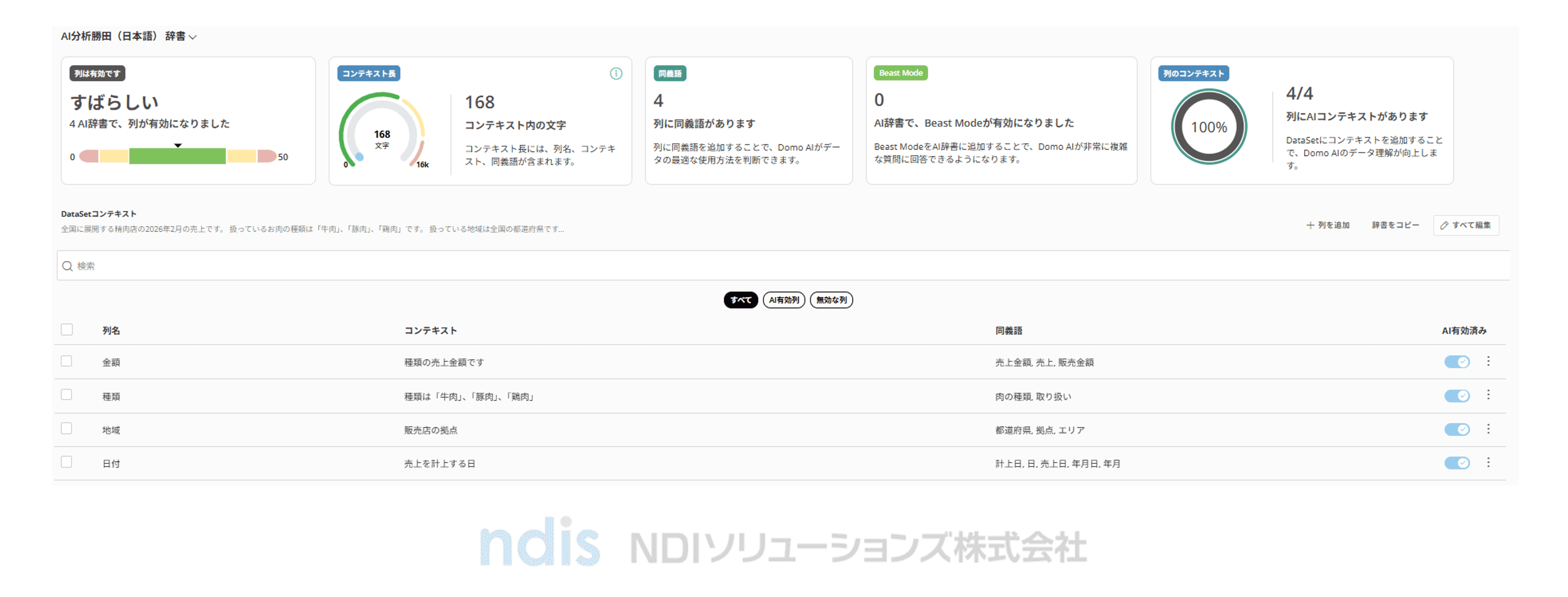
(画像キャプション)AIの準備状況。列ごとのコンテキストや同義語が登録されていることを確認できる。
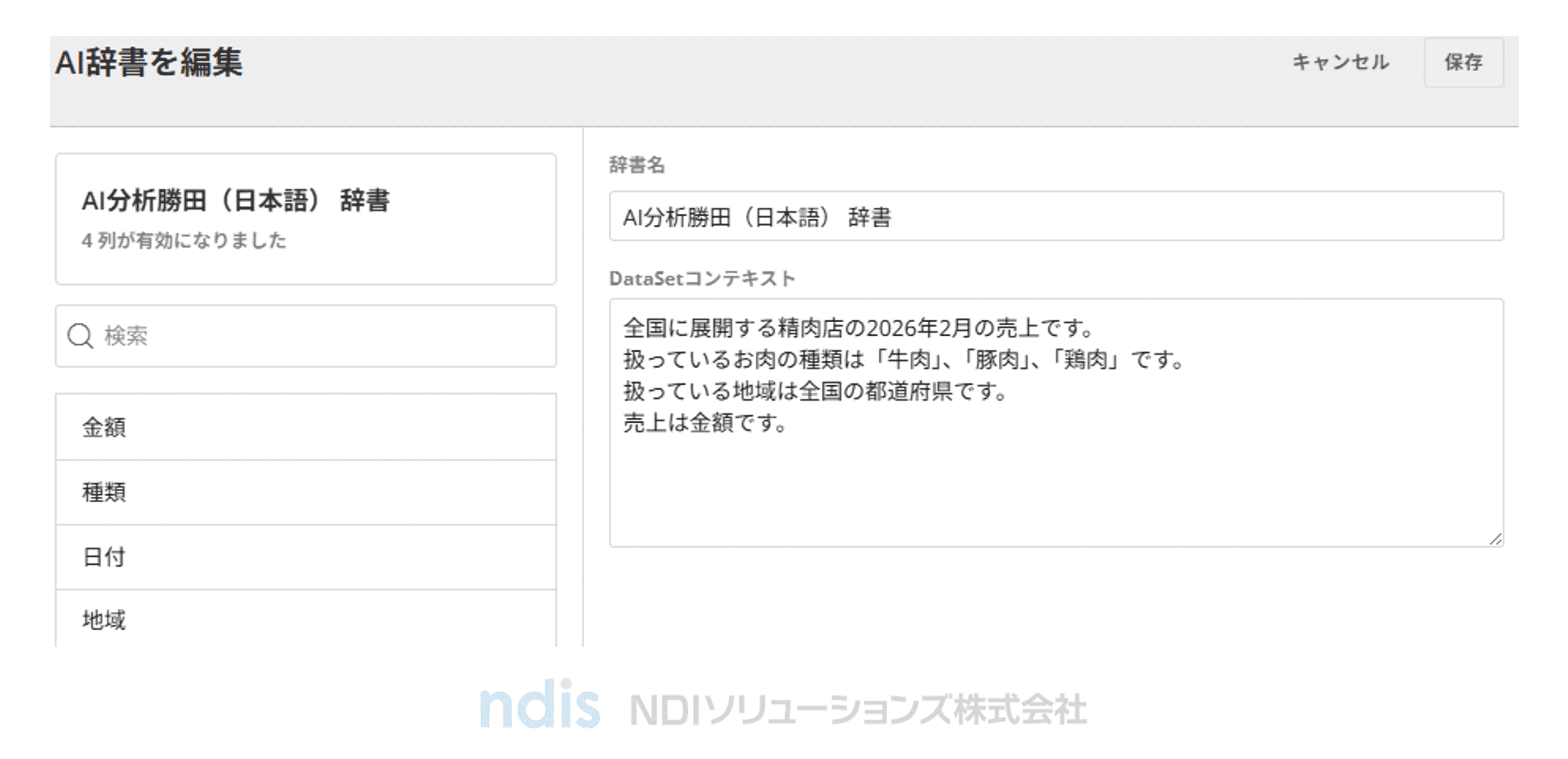
(画像キャプション)AI辞書でDataSetコンテキストを登録している画面。データ全体の意味をAIに伝えるための設定。
次に、App Catalystで対象のDataSetを選択し、作成したい業務アプリの内容を自然言語で指示しました。実際に入力したプロンプトは、次の通りです。
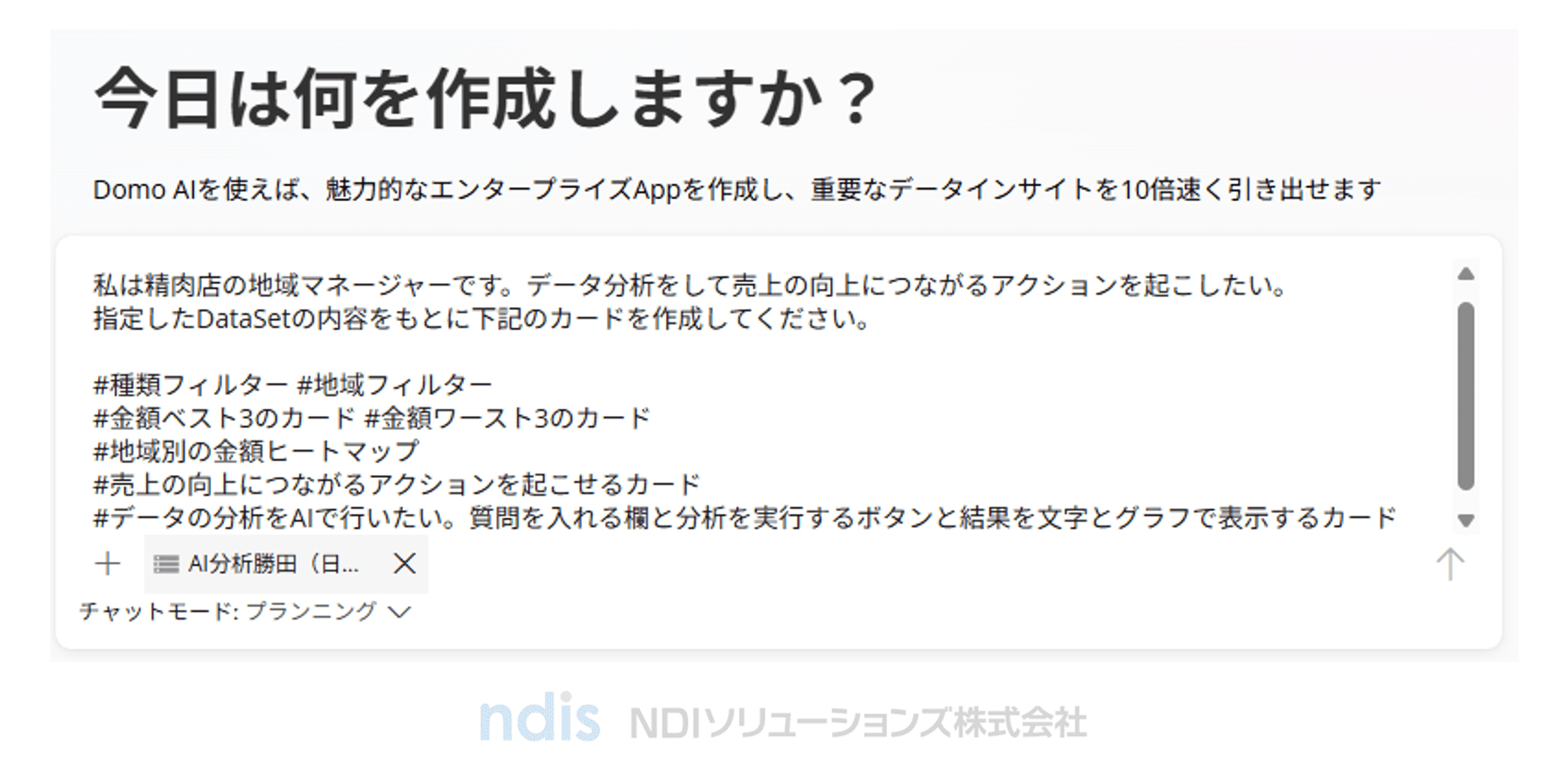
このプロンプトでは、「誰が使うのか」「何を解決したいのか」「どんな画面や機能が必要なのか」をまとめて伝えています。
| ■入力プロンプト 私は精肉店の地域マネージャーです。データ分析をして売上の向上につながるアクションを起こしたい。 指定したDataSetの内容をもとに下記のカード(※)を作成してください。 #種類フィルター #地域フィルター #金額ベスト3のカード #金額ワースト3のカード #地域別の金額ヒートマップ #売上の向上につながるアクションを起こせるカード #データの分析をAIで行いたい。質問を入れる欄と分析を実行するボタンと結果を文字とグラフで表示するカード |
※カード: Domoでは、特定のデータを視覚的に表現したものを「カード」と呼びます。グラフやチャート、表形式などの形でデータを表示し、重要な指標や傾向を個別に把握するのに適しています。
このプロンプトでは、単に「売上分析アプリを作ってください」と依頼するのではなく、誰が使うのか、何を解決したいのか、どんな画面や機能が必要なのかを具体的に伝えています。これらをまとめて伝えることで、AIが作る業務アプリの方向性を具体化しやすくなります。
その後、AIからの確認質問が表示されました。
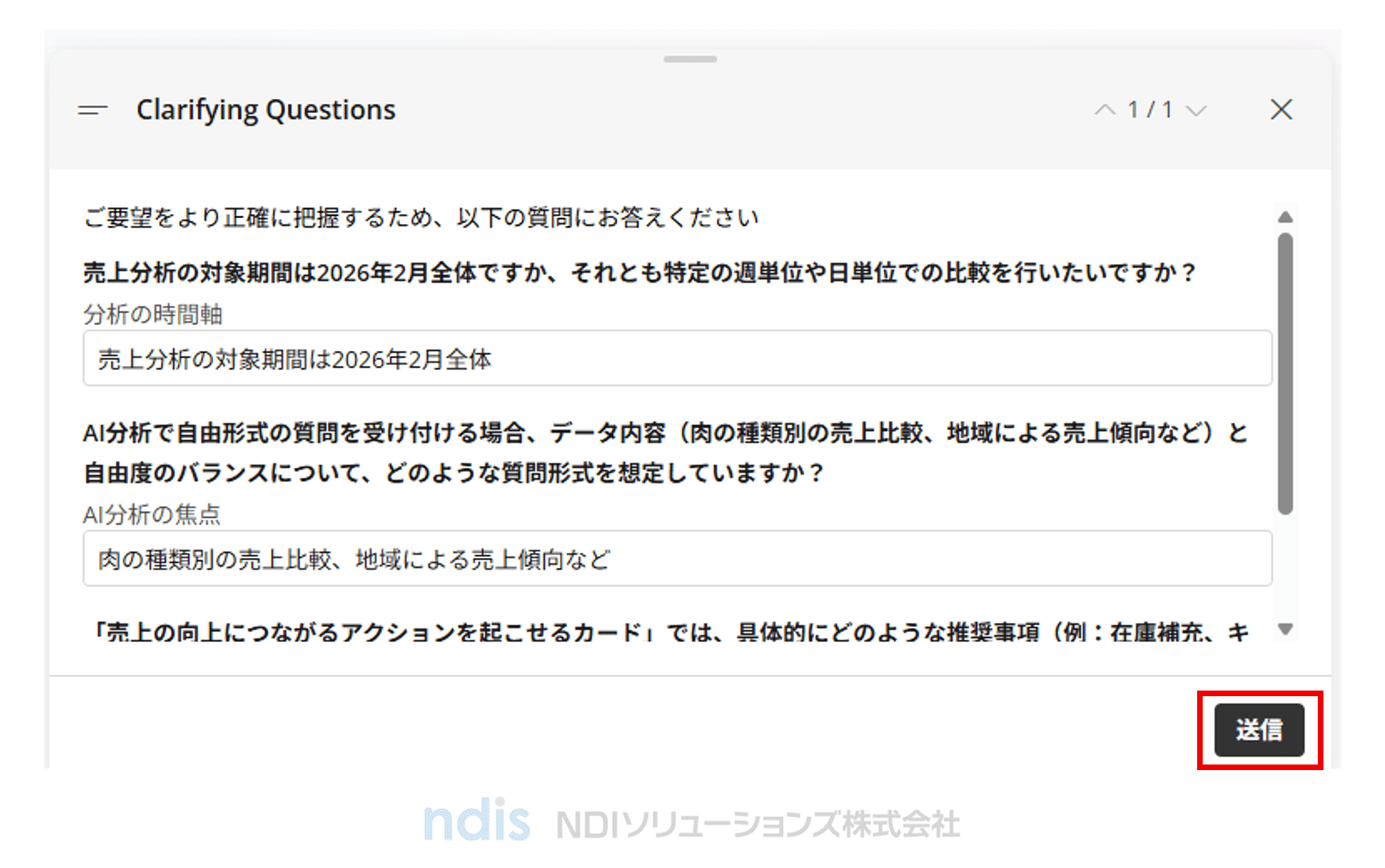
たとえば、
- たとえば、分析対象期間は2026年2月全体でよいか。
- AI分析では、肉の種類別の売上比較や地域ごとの売上傾向を見たいのか。
- 売上向上アクションとして、在庫補充、キャンペーン、人員配置などを想定しているのか。
こうした質問に回答することで、AIとの間でアプリの目的や条件をすり合わせていきます。
ここで重要なのは、AIに最初からすべてを任せるのではなく、AIからの確認質問に対して、業務側の意図を具体的に返すことです。今回であれば、次のように回答しました。
- 分析対象期間は、2026年2月全体。
- AI分析の焦点は、肉の種類別の売上比較と地域による売上傾向。
- 売上向上アクションは、在庫補充、キャンペーン、人員配置。
このように回答すると、AIはアプリの構成案を提示します。
今回の場合は、アプリ概要として「精肉店の地域マネージャー向け売上分析ダッシュボード」と表示され、2026年2月の全国売上データをもとに、種類別・地域別の可視化、アクション推奨、AI分析機能を含む構成が提案されました。
%2c%20you%20can%20check%20the%20app%20overview%20and%20screen%20layout..png)
(画像キャプション)タスクの詳細確認画面(AIが提示したアプリ構成案)作成前に、アプリ概要や画面構成を確認できる。
AIからは、次のような構成案が提示されました。
- 種類/地域で絞り込むフィルター
- 売上金額のベスト3/ワースト3
- 地域別・種類別の金額ヒートマップ
- 売上向上に向けたアクション推奨
- 自由形式の質問に対するAI分析結果の表示
あわせて、画面レイアウトやデザイン、データ接続方法についても案が提示されました。今回は目的から大きく外れていなかったため、この構成案をもとに生成を進めました。
| ■入力プロンプト ■上記表示内容 タスクの詳細確認 提案されたプランをご確認ください* アプリ概要 精肉店の地域マネージャー向け売上分析ダッシュボード。2026年2月の全国売上データ(牛肉・豚肉・鶏肉)を多角的に分析し、種類別・地域別のパフォーマンス可視化、アクション推奨、AI分析機能により、経営判断と施策実行を支援します。 ________________________________________ 構成 ヘッダーセクション アプリタイトル「売上分析ダッシュボード」 グローバルフィルター: 種類フィルター(牛肉/豚肉/鶏肉、複数選択可) 地域フィルター(都道府県、複数選択可) フィルター適用時は全セクションが自動更新 メインコンテンツ領域(縦スクロール対応) パフォーマンスサマリーセクション 金額ベスト3カード: 売上トップ3の種類または地域を表示 金額ワースト3カード: 売上下位3の種類または地域を表示 各カードには金額、ランク、前月比(利用可能な場合)を表示 地域別分析セクション 地域別金額ヒートマップ: 縦軸に地域、横軸に種類、色の濃淡で金額を表現 インタラクティブ: セルにホバーで詳細情報表示 アクション推奨セクション 売上向上アクションカード: ワースト3に基づいた推奨施策を表示 在庫補充推奨(売上が低い種類・地域への入荷増加) キャンペーン提案(低迷カテゴリのプロモーション) 人員配置最適化(注力エリア・商品への人員シフト) AI分析セクション 質問入力エリア(フリーテキスト、例:「〇〇地域での牛肉売上の傾向は?」) 分析実行ボタン 結果表示パネル(テキスト形式の分析結果 + グラフ/チャート) ________________________________________ ビジュアライゼーション ビジュアライゼーション名 概要 使用カラム ベスト3カード 売上金額の上位3位を数値+テキスト表示、視認性重視 種類/地域、金額 ワースト3カード 売上金額の下位3位を数値+テキスト表示 種類/地域、金額 地域別金額ヒートマップ 地域(行)×種類(列)のマトリックス、セル色で金額を表現 地域、種類、金額 アクション推奨カード テキストベースの施策提案(複数施策をカード形式で並表示) 地域、種類、金額(分析結果に基づく) AI分析結果表示 自由形式質問に対する分析結果をテキスト+サポートグラフで表示 日付、種類、地域、金額(質問内容に応じて動的集計) ________________________________________ デザイン推奨 カラーパレット ベースニュートラル: 白(#FFFFFF)背景、濃灰(#2C3E50)テキスト アクセント色1: 深緑(#27AE60)- 売上向上・ポジティブ施策 アクセント色2: 警告色オレンジ(#E67E22)- ワースト3・要改善項目 セマンティック: 薄緑背景(#D5F4E6)でベスト3、薄紅背景(#FADBD8)でワースト3 スペーシング・レイアウト 全体パディング: 16px / セクション間マージン: 32px / カード内パディング: 16px 固定高さ領域で長コンテンツはスクロール対応(特にヒートマップと分析結果) ビジュアルキュー フィルター操作時: ボタンに hover:shadow-md / hover:bg-opacity-90 で即応性表現 カード要素: 微妙なシャドウ(shadow-sm)で層状感表現、ホバー時に shadow-md に強調 データ読み込み中: スケルトンプレースホルダーで animate-pulse 効果 リンク的要素(ドリルダウン可能なセル): cursor-pointer とアンダーラインで示唆 タイポグラフィ H1(アプリタイトル): 28px / 700ウェイト H2(セクションタイトル): 20px / 600ウェイト ボディテキスト: 14px / 400ウェイト 数値(KPI): 24px / 700ウェイト(視認性重視) ________________________________________ インタラクティブ機能 フィルター連動: 種類・地域フィルター変更時、全ビジュアライゼーションとAI分析の対象データが即座に更新 AI分析クエリ: フリーテキスト入力で動的に質問を受け付け、実行ボタン押下後に Domo NoSQL ストレージに質問履歴を保存し結果をレンダリング ホバー詳細表示: ヒートマップセル・カード要素にマウスオーバーで数値詳細やコンテキストメッセージを表示 リスポンシブスクロール: 長いヒートマップ・分析結果は固定高さコンテナ内で縦横スクロール対応 ________________________________________ データセット接続 単一データセット: AI分析勝田(日本語)を SQL クエリで多角的に集計 ベスト3/ワースト3: ORDER BY 金額 DESC/ASC LIMIT 3 ヒートマップ: 地域×種類の金額クロス集計 AI分析: 質問内容に応じて動的 WHERE 句・GROUP BY を構築 フィルター適用: アプリフロントエンドのフィルター状態をクエリパラメータとして Domo Data API に送信、結果を リアルタイム更新 |
ここで内容を確認し、問題がなければ送信します。
この段階で、作りたい業務アプリの目的や構成が大きくずれていないかを確認できるため、いきなり完成画面に進むよりも安心感があり方向性をそろえやすいと感じました。
画面左側には、DataSetの検索、HTMLの生成、JavaScriptの生成、ファイル生成といった処理の流れが表示されます。
生成が完了すると、右側のプレビュー画面で作成されたアプリを確認できます。今回の例では、次のような要素が提案されました。
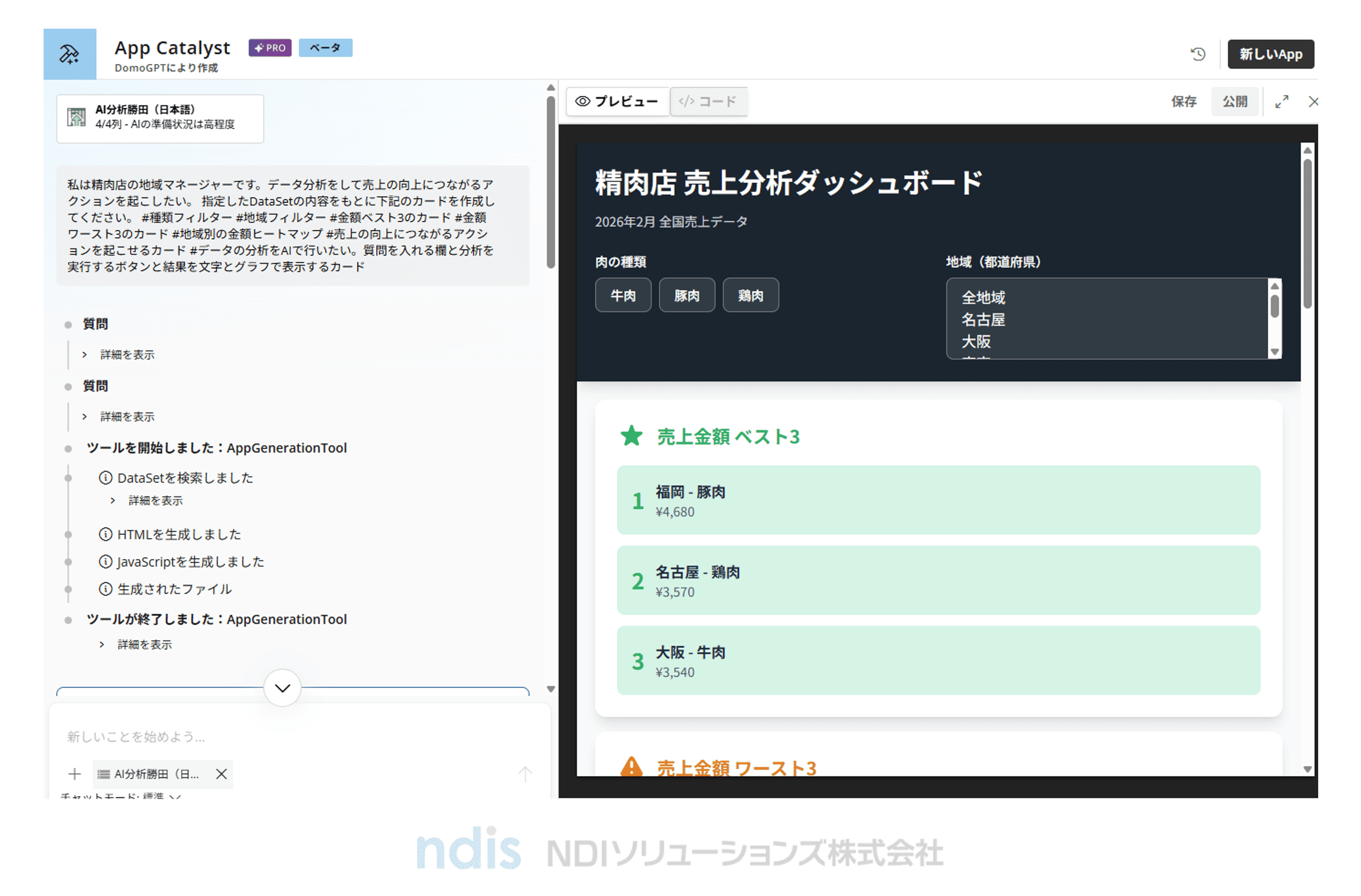
(画像キャプション)App Catalystで生成された業務アプリのプレビュー画面。左側で生成プロセス、右側で作成された画面を確認できる。
「精肉店 売上分析ダッシュボード」として、
- 肉の種類・地域で絞り込むフィルター
- 売上金額ベスト3、ワースト3
- 地域別・種類別の金額ヒートマップ
- 売上向上に向けたアクション推奨
- 自由形式の質問に対するAI分析結果の表示
などが表示されました。この段階で、文章で指示した内容がどのような画面になるのかを確認できます。実際に画面を確認すると、最初に頭の中で考えていたものよりも、必要な要素や足りない要素が見えやすくなります。たとえば、
- 金額について、昇順降順できるフィルターを追加した方がよいのか。
- ベスト3とワースト3は、種類別で見るのか、地域別で見るのか。
- AI分析の質問欄では、どのような質問を想定するのか。
- 売上向上アクションは、どの粒度で表示するのか。
こうした点は、文章だけで考えていると曖昧になりがちです。しかし、一度たたき台ができると、画面を見ながら具体的に修正できます。今回も、作成後に「フィルターのクリアボタンを追加したい」と感じたため、履歴から対象の作成内容を呼び出し、追加指示を出して修正しました。
このように、App Catalystでは、最初に作ったものを完成形と考えるのではなく、AIとの対話を重ねながら調整していく使い方が向いています。
業務アプリ開発では、最初から完璧な要件を決めきることは難しいものです。だからこそ、まずはAIでたたき台を作り、実際の画面を見ながら「足りないもの」「不要なもの」「修正したいもの」を整理していく進め方が有効だと感じました。
プレビュー案を確認して送信すると、App Catalystがアプリの生成を開始します。生成が完了すると、右側のプレビュー画面で表示されたアプリを実際に確認できます。生成された画面を確認すると、入力したプロンプトが反映されている一方で、こちらの意図と少し違う結果になる場面もありました。
次章では、実際に使ってみて分かった、つまずきやすい点と修正のコツを整理します。
同じ機能で他社はどう成果を出したのか?
kintone連携・Excel連携など、近い活用事例を業種別にまとめた導入事例集をDL ▶
業務アプリ開発でつまずいた点と修正のコツ
まずは生成されたアプリをみてみましょう。
画面上部には肉の種類と地域のフィルターが配置され、売上金額のベスト3/ワースト3、地域別のヒートマップ、AI分析欄などが作成されました。入力したプロンプトの内容が、業務アプリの画面要素として反映されていることが分かります。
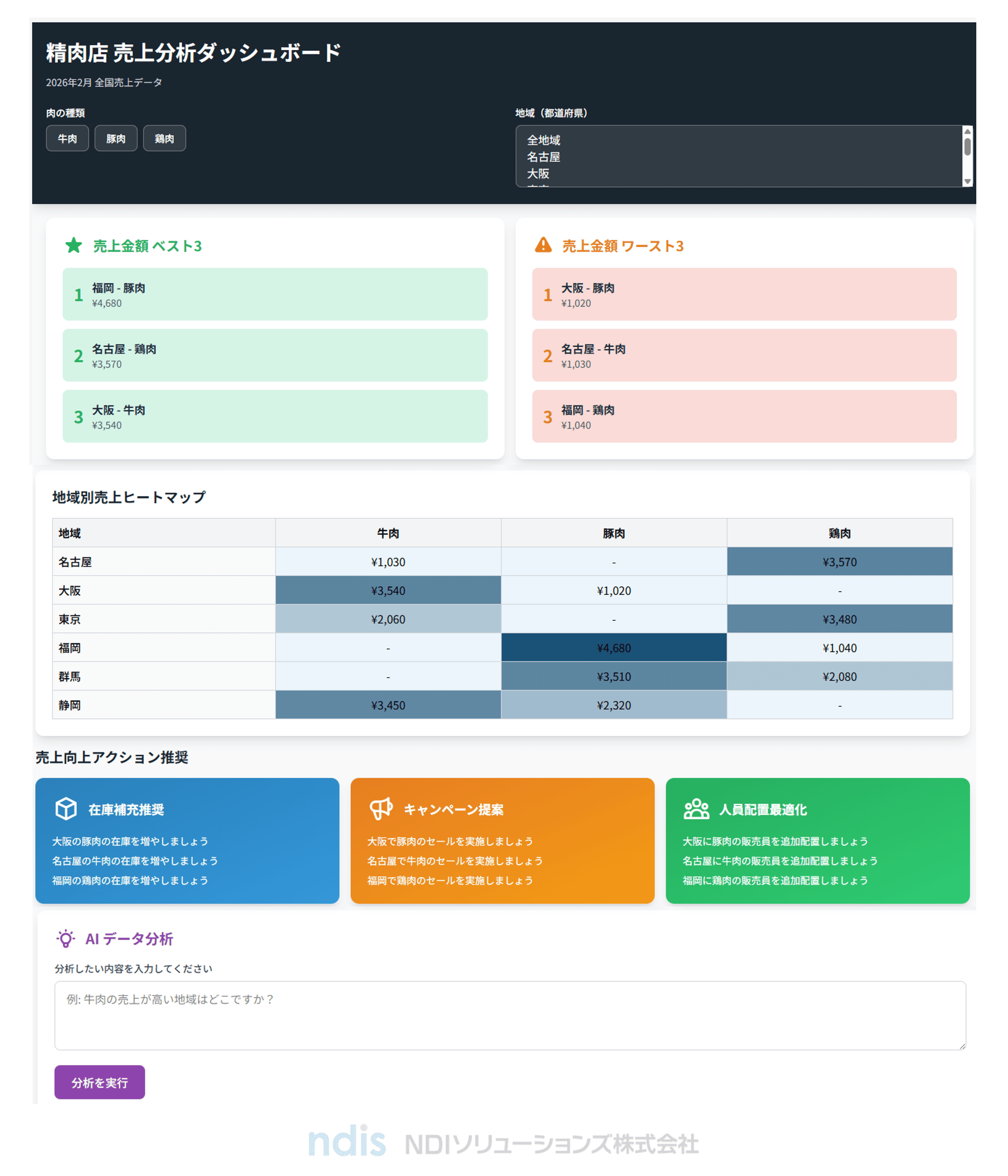
今回はDomoのApp Catalystを使い、AIとの対話だけで業務アプリのたたき台を作成してみました。一方で、実際に使ってみると、こちらの意図と少し違う結果になる場面もありました。
これはApp Catalystに限らず、AIを使った業務アプリ開発では起こりやすいことです。
AIは入力されたプロンプトやデータの情報をもとに判断するため、指示が曖昧な部分はAI側で補って解釈します。
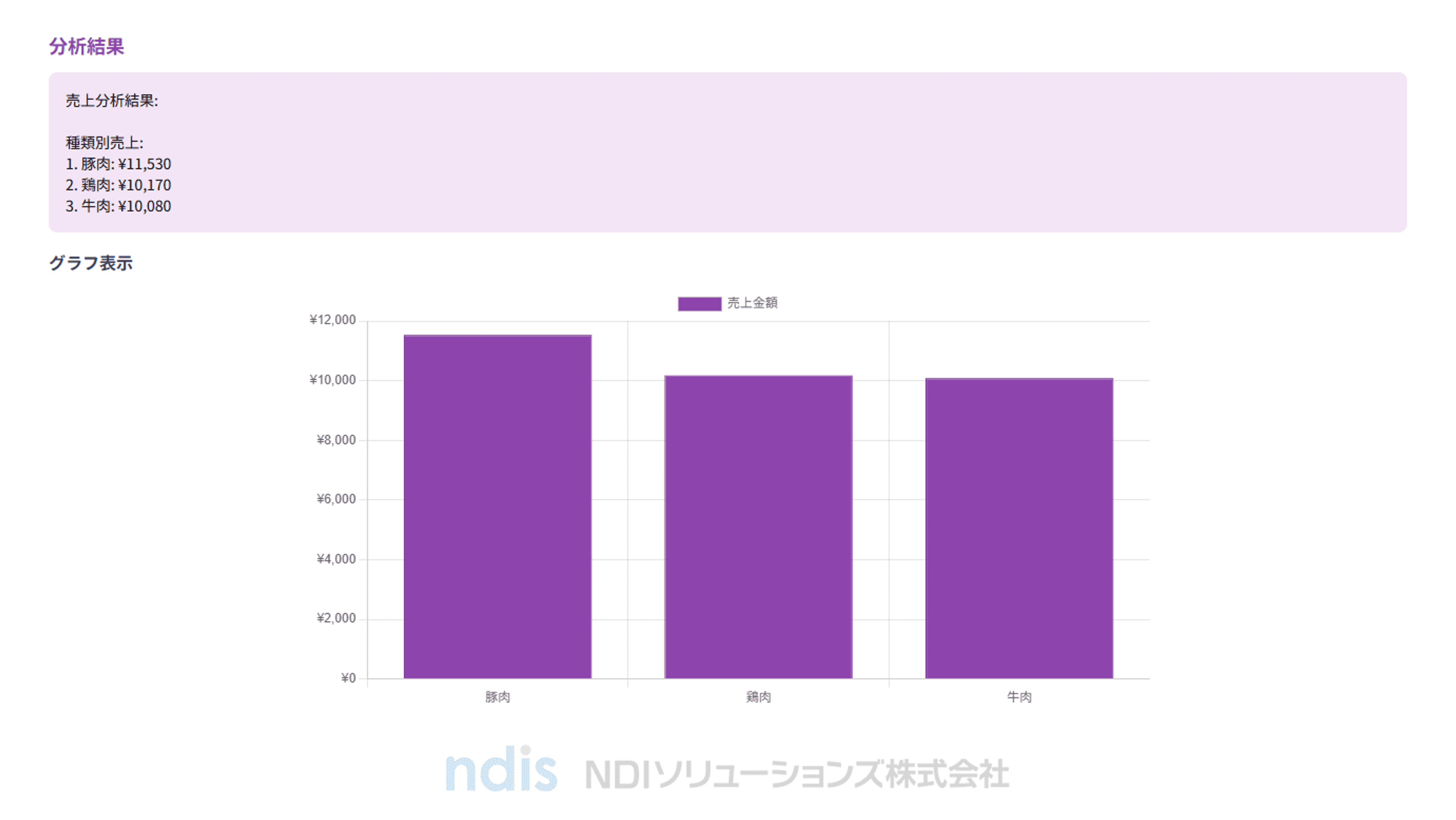
AIデータ分析を使い、質問してみました。「金額が高い種類は何ですか?トップ3を表示してください」と質問すると、意図した通りに表示されています。
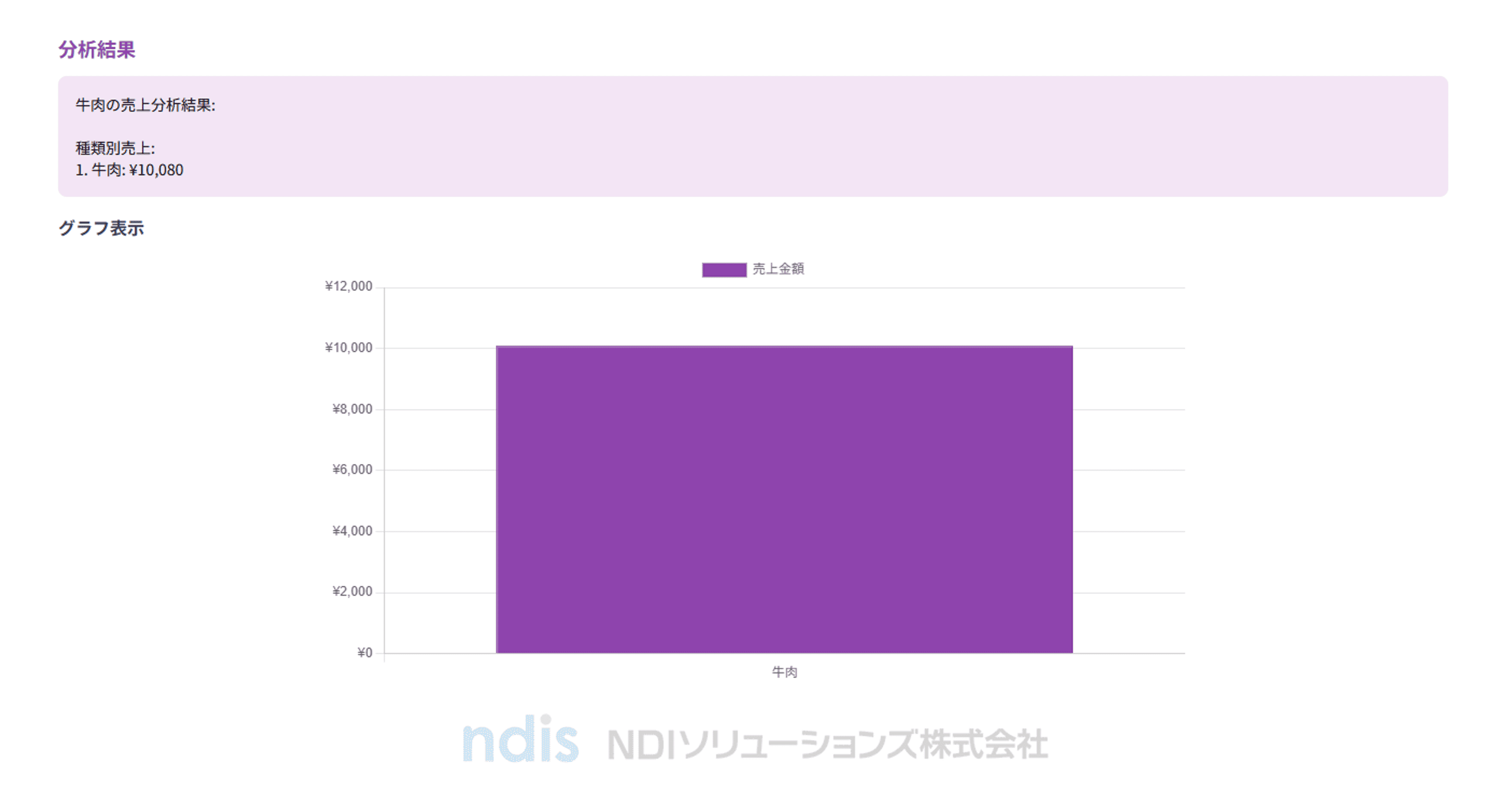
ところが、「牛肉の売上が高い地域はどこですか?」と質問しても、期待したように地域が表示されないことがありました。
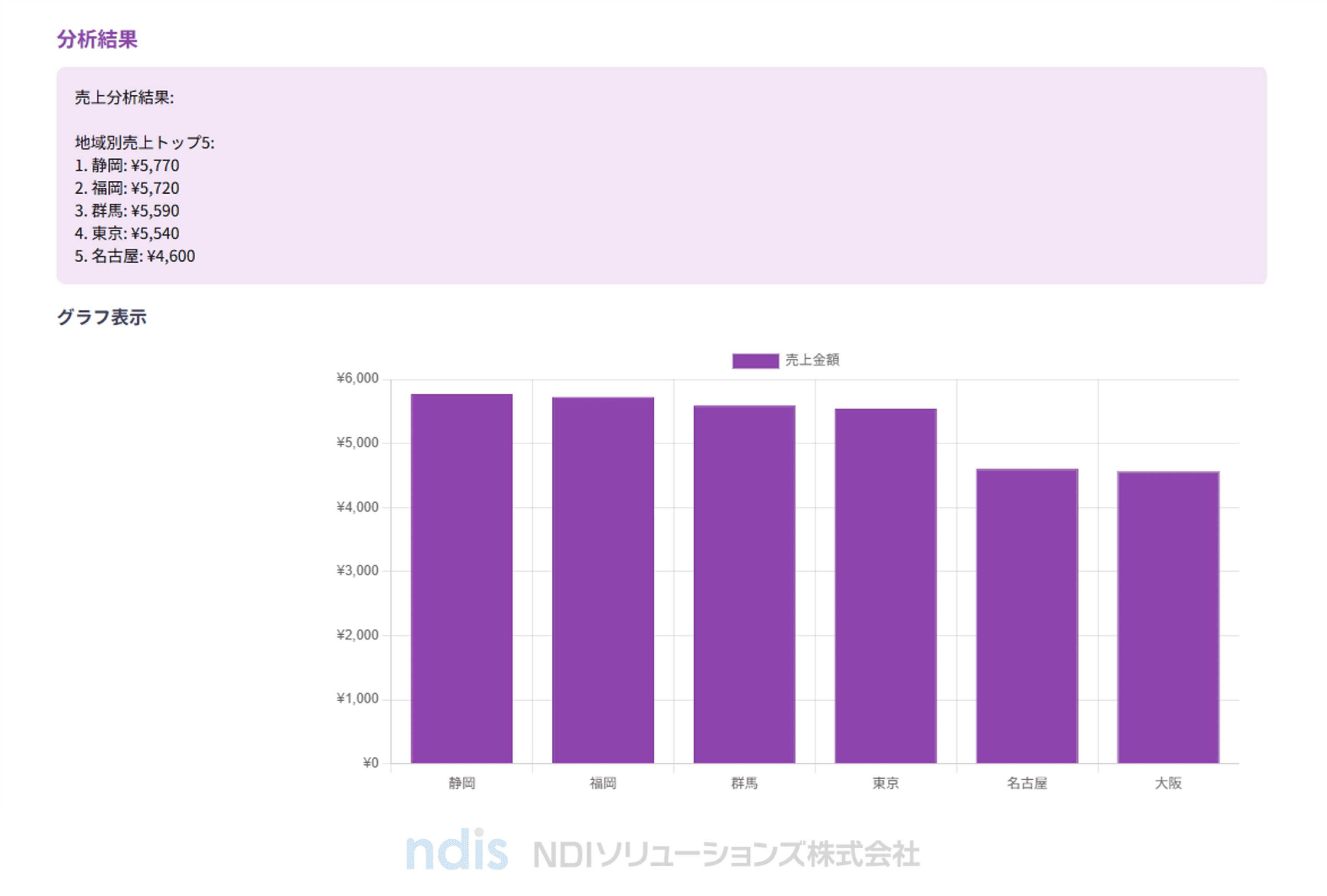
また、「金額が高い地域はどこですか?トップ3を表示してください」と指示しても、トップ3ではなくトップ5で表示され、グラフはトップ6の表示です。
さらに、「西日本の金額が高い地域はどこですか?」と質問した場合には、データ上に「西日本」という分類がないため、人間が意図した範囲をAIが正しく判断できていない場面もありました。
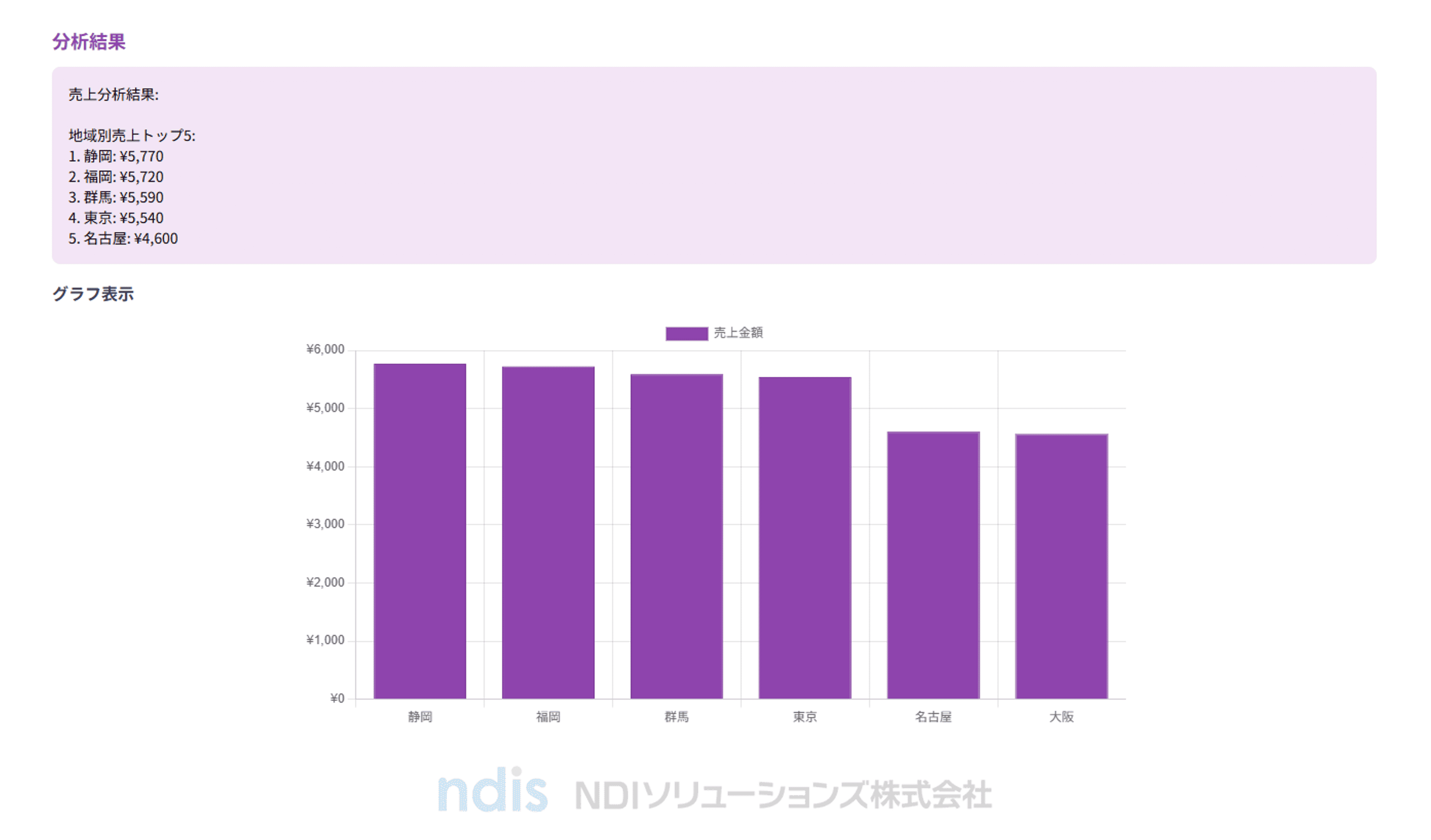
これらは、必ずしもAIの性能だけが原因とは限りません。人間側が当たり前だと思っている前提を、AIに十分伝えられていないことも原因になりやすいと感じました。
たとえば、「売上が高い地域」と言った場合、人間は無意識に「地域別に金額を集計し、金額が高い順に並べる」と理解するかもしれません。
しかしAIに対しては、出力してほしい項目や集計方法を明確に伝えた方が安全です。この場合は、次のように指示するとズレを減らしやすくなります。
| 地域別に金額を合計し、金額が高い順に上位3件のみ表示してください。 出力には、地域名と合計金額を必ず含めてください。 |
また、トップ3を表示したい場合も、単に「トップ3」と書くだけでなく、
| 上位3件のみ表示してください。4位以下は表示しないでください。 |
と明記すると、AIが解釈する余地を減らせます。
「西日本」のような言葉にも注意が必要です。人間同士であれば、なんとなく通じる言葉でも、データ上に「西日本」という列や分類がなければ、AIが正しく判断できない場合があります。この場合は、プロンプト内で定義を与えるか、データ側に分類列を用意するのが有効です。たとえば、プロンプトで指定するなら、
| 西日本は、大阪・名古屋・福岡を対象としてください。 |
のように書きます。より安定させたい場合は、データセットに「エリア」という列を追加し、各地域に「東日本」「西日本」などの分類を持たせる方法もあります。今回のような売上分析アプリでは、次のような修正指示を用意しておくと便利です。
| 金額は合計値で集計してください。 地域別に集計してください。 種類別に集計してください。 上位3件のみ表示してください。 出力には、地域名、種類、金額を必ず含めてください。 西日本の対象地域は〇〇、〇〇、〇〇です。 |
AIを使った業務アプリ開発では、「何を作りたいか」だけでなく、どの条件で判断してほしいかまで伝えることが重要です。また、作成した画面を見てから修正する前提で進めることも大切です。
最初のプロンプトだけで理想通りの業務アプリを完成させようとすると、指示が長くなりすぎたり、細かい条件を入れ忘れたりします。それよりも、まずは大枠を作り、実際の画面やAI分析結果を見ながら、足りない条件を追加していく方が現実的です。
追加プロンプトで業務アプリを修正する方法
今回も、最初に生成された画面を見てから、フィルターのクリアボタンを追加したいと感じました。App Catalystでは、履歴から対象の作成内容を呼び出し、追加のプロンプトを入力することで修正できます。
履歴から作成した業務アプリを開いて次のように指示しました。
| ■上記入力内容 フィルターのクリアボタンを追加してください |
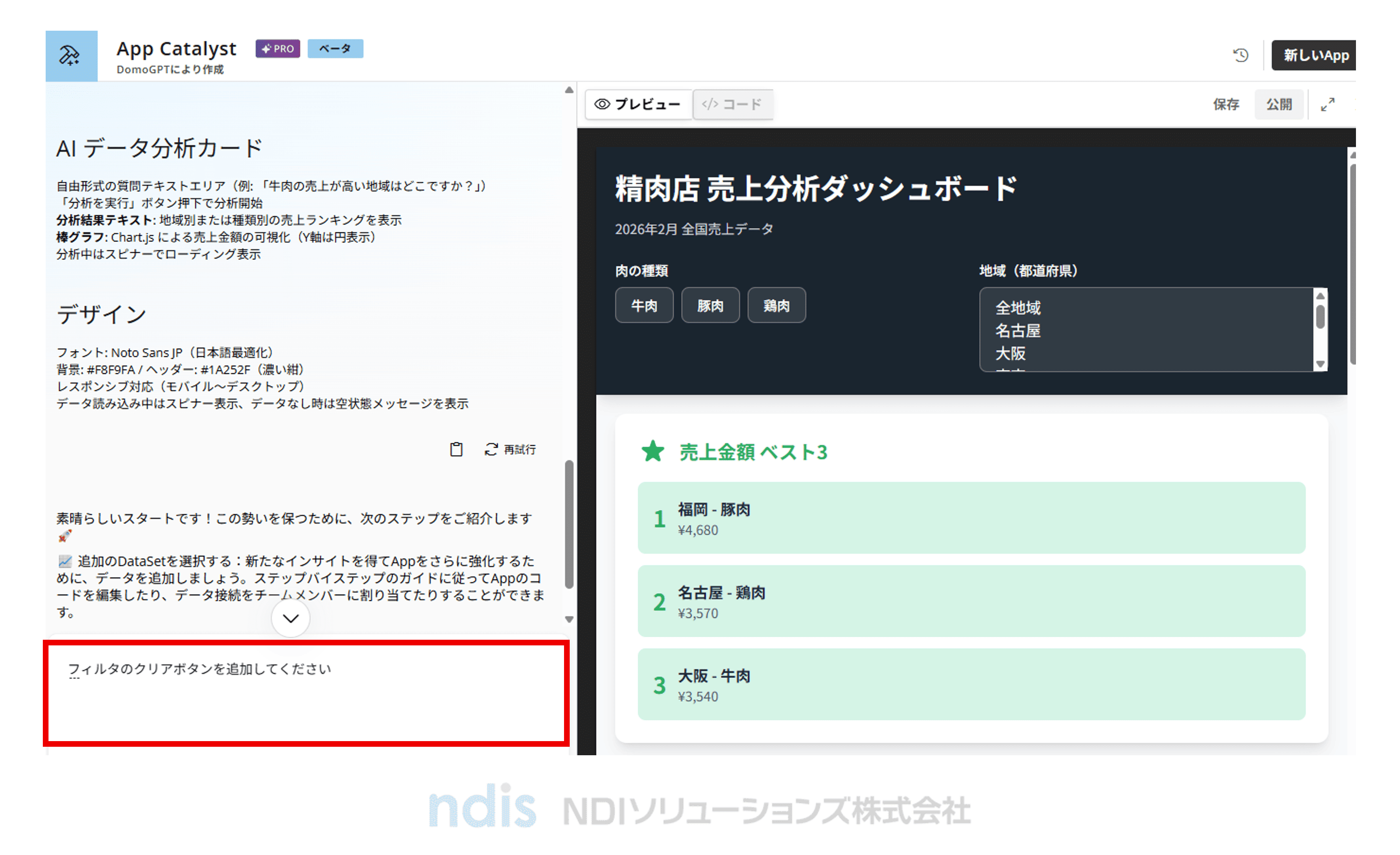
その後、プレビュー画面を経て、公開すると、実際のアプリ画面に指示内容が実装されていることが確認できます。AIを使った業務アプリ開発は、指示したら終わりではありません。指示して、確認して、ズレを見つけて、修正する。この繰り返しによって、業務に合ったアプリに近づいていきます。
また、こうした修正をAIとの対話でスピーディに進められる点は非常に便利です。特に、業務部門が画面を見ながら「ここを変えたい」と言語化し、その場で改善していける点は、従来の開発手法とは違う大きなメリットだと感じました。
Domo導入前に確認すべき13の重要ポイント
要件定義・社内準備・運用体制などをチェックできる実践的な確認リストをDL ▶
まとめ
本記事では、AIを使った業務アプリ開発の進め方を、DomoのApp Catalystを使い、売上改善に使う分析・アクション支援アプリを作成した例として紹介しました。
業務アプリ開発は、スクラッチ開発からノーコード/ローコード開発へと変化し、今ではAIに自然言語で指示しながら、アプリのたたき台を作れる段階に入っています。実際にAIで業務アプリ開発をしてみて感じたのは、AIを使うことで、業務アプリ開発の最初の一歩はかなり踏み出しやすくなるということです。
データを選び、作りたい内容を自然言語で伝えるだけで、フィルター、ランキング、ヒートマップ、AI分析欄などを含む業務アプリのたたき台を短時間で作成できました。一方で、AIに任せれば理想のアプリが自動的に完成するわけではありません。典型的な「AIあるある」として、同じプロンプトでも毎回まったく同じ結果にはならず、細部が変わることがあります。また、「トップ3」と指定しても想定と違う件数で表示されたり、「西日本」のような曖昧な言葉をAIが期待通りに解釈できなかったりする場面もありました。
そのためAIを使った業務アプリ開発では、「何を、どの条件で見て、どんな判断につなげたいのか」などを具体的に伝えることが重要だと感じました。特に、業務アプリの画面要素ごとに「何を表示したいのか」「どのデータを使うのか」「どのように集計するのか」を具体的に書いた方が、狙いに近い形で生成されやすいと感じました。
一方で、細かな見た目の調整や高度な表現を追求しようとすると、AIとの対話だけでは限界が出ることもあります。最終的にはJavaScriptを触る必要がある場面もあり、完全にノーコードだけで細部まで作りこむには難しさもあります。とはいえ、最初から完成形を作り込むのではなく、まずAIでたたき台を作り、画面を見ながら修正していく使い方には大きな価値があります。
今回のように、まずは一部のデータを使って小さく試し、必要な画面や機能を部品として作っていく進め方は有効だと感じました。最初から完璧な業務アプリを目指すのではなく、プロンプトを具体化し、ベータ版ならではの揺らぎも理解したうえで、現場の声を反映しながら改善していくことが大切です。業務アプリ開発は、これまで専門知識が必要な領域でした。
しかし、AIとの対話を活用することで、業務を一番よく知る現場担当者が、自分の言葉でアプリ開発に関わりやすくなっています。
プロンプトを具体的に工夫しつつまずは一度、自社データを使い、AIとの対話でで業務アプリ開発の第一歩を試してみてはいかがでしょうか。
公式サイト:App Catalyst(https://www.domo.com/jp/product/new-features/app-catalyst)
NDIソリューションズでは、BIプラットフォーム Domoを利用した企業事例集の公開、セミナーの開催を行っております。
Domoまとめて導入事例集
Domoセミナー / イベント情報
また、実際にDomoを動かしていただけるBI無料トライアルもご用意いたしました。ご興味がある方はぜひ上部メニューよりお申し込みください。
当サイトでは、BIツールに興味のある方へ、参考になるダウンロード資料をご用意しております。「BIツール初心者向けまるわかりガイド」と「統合型BIプラットフォーム Domo基本ガイドブック」は、データ活用やBIツール導入のポイントが把握できる資料になっています。BIツールご検討の参考に、ぜひダウンロード資料をご覧ください。
公開日:2026年6月16日

勝田 晃生 |
ブログ執筆者 システム開発の現場で約30年にわたり要件定義・設計・運用まで一貫して担当。現在はDomo のカスタマーサクセスとして、導入計画、データ連携、ダッシュボード設計、運用の内製化支援を行う。「現場が使い続けられる可視化」をモットーに、データからの気づきと業務の省力化を両立させる伴走支援に取り組んでいる。 |