SharePoint動画が“溜まるだけ”になる理由とは?研修動画・会議録画を活用する方法

多くの企業で、
- 研修動画
- 長時間会議の録画
- マニュアル動画
などが Microsoft SharePoint (以下、SharePoint)のライブラリに延々と溜まり続けています。
しかし、本音を言えばこうではないでしょうか。
- 「あとで見よう」と思っても、SharePointのどこにあるか探せない
- ようやく見つけても、録画時間が1時間。見る気力がわかない
- 結果として、SharePoint動画 は“溜まるだけの箱”になっている
実はこれは、「社員が怠けている」からではありません。企業内での“動画の扱い方”が、今の働き方に合っていないだけです。
なぜSharePointの動画は見返されないのか?
企業では、デジタル化の進展に伴い、業界を問わず動画コンテンツが増えています。
研修は集合型から動画配信へ、マニュアルもテキストから動画へ、会議はオンライン開催が増え、説明会や全社会議も録画して共有するのが当たり前になりました。以前ならその場限りで終わっていた、消えていた情報が、いまは SharePoint上に動画として蓄積されるようになりました。
一見すると、これはとても良い変化と感じるでしょう。
いつでも見返せる。欠席者にも共有できる。ナレッジとして残せる。
実際、動画はテキストや資料だけでは伝わりにくいニュアンスや文脈まで残せるため、社内共有の手段として非常に優れています。
しかしその一方で、現場では別の問題が起きています。
動画は増えたのに、見返されない。必要なときに欲しい情報を探せず、ナレッジとしても十分に活用されない。その結果、同じ問い合わせや質問が繰り返され、動画は“あるのに使われない資産”になってしまっています。その背景には、いまの職場環境があります。
デジタル化されて業務が効率化しているはずなのに、人手不足による業務量の増加によって、多くの社員は日々の対応に追われています。会議、チャット、メール、資料作成、顧客対応――やるべきことが絶えず流れ込む中で、1時間の録画を1時間かけて見直す余裕はなかなか取れません。
つまり、SharePointの動画が見返されないのは、社員の意欲が低いからではなく、現代の忙しい働き方の中で、長尺動画が“後回しになりやすい構造”になっているのです。
もし、まだSharePointを活用されていないという企業様は、是非下記サイトを参考にファイル共有・情報共有をレベルアップしてみてください。
参考:日本マイクロソフト株式会社, SharePoint の便利な使い方解説! より高度な情報共有を実現しよう - Microsoft for business
それでは、長尺動画が“後回しになりやすい構造”とはどういうものか詳しく見ていきましょう。
1. 動画は「中身が見えない」ファイルである
資料なら、表紙や1ページ目を見れば、目次やアジェンダから「何のテーマか」「自分に関係ありそうか」「どんなことが書いてあるか」を、だいたい5秒もあれば判断できますよね。
一方、SharePoint動画 はどうでしょうか?
| ファイル名:20250115_allhands.mp4 長さ:1:12:34 |
これだけでは、中身が想像できません。「見始めないと、中身がわからない」のが動画の本質的な欠点です。
2. 「1時間の動画を1時間かけて見る」前提が、現実的ではない
忙しいビジネスパーソンにとって、ミーティングや資料作成など、1時間以上のまとまった時間を確保するのは簡単ではありません。
「興味はあるけど、いまは無理」
「要点だけ教えてほしい」
と感じた瞬間に、SharePoint動画 は後回しになり、その結果、「後で見よう」と思いながら、ほぼ「見ない」という現象がおきます。
3. SharePointが「格納場所」で終わっている
多くの企業では、SharePointは動画をアップロードする場所、Teams会議録画が自動保存される場所、にとどまっています。
本来は、Microsoft のクラウド基盤として、検索・メタデータ管理・権限管理など、ナレッジ活用に優れた機能を持っているにもかかわらず、動画に対しては「とりあえず置いているだけ」になりがちです。
このように「中身が見えない」「視聴にまとまった時間が必要」「格納場所で終わっている」という3つの要素が重なることで、SharePointの動画は後回しにされやすい構造になっているのです。
動画を作っても見られない…その原因とは?
動画を導入しても使われない企業の共通点を資料で確認する
「現場で『動画』が閲覧されない本当の理由」をダウンロード
SharePoint動画を活用する3つの視点
SharePointそのものを否定するつもりは毛頭ございません。むしろ、SharePointを“動画ナレッジの入口”として再設計することが重要です。
視点1:ファイルではなく「必要な瞬間」で探せるようにする
ユーザーが本当に知りたいのは、
- 「4月から変わる評価制度のポイントは?」
- 「新プロダクトの料金体系の違いは?」
- 「営業トークのこの言い回しはどう説明していたか?」
といった、動画の中の“瞬間”です。
だからこそ、
- 動画の音声を自動文字起こし
- 文字起こしを全文検索できる
といった機能で、「動画そのもの」ではなく「中身」で探せる状態をつくることが、SharePoint動画活用の第一歩です。
例えば、Teamsで開催された会議が録画されていると、会議終了後に以下のような画面がTeamsチャットにでてきます。
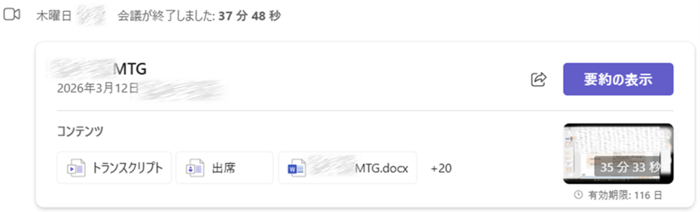
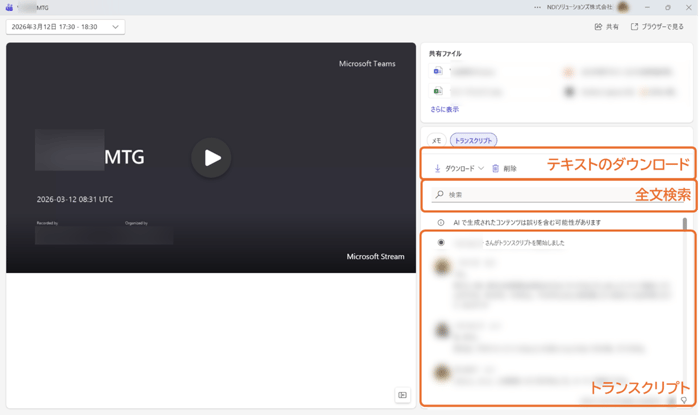
「要約の表示」や「トランスクリプト」、動画のサムネイルなどを押すと、会議動画が再生できます。その画面で、会議の文字起こし結果も見ることができますし、全文検索で気になるキーワードを検索することも可能です。最近では、生成AIを使っている企業様も多いので、もしかしたらテキストをダウンロードして、要約させているなんて方もいらっしゃるかもしれません。
視点2:長時間動画には「要約」を必ずセットにする
次に、そもそも1時間の会議録画を全て見てもらう必要はないと考えた場合、
- 3〜5行のテキスト要約
- 重要トピックの箇条書き
- 視聴すべきチャプターの案内
の方が、社員にとっては価値があります。
「まずは要約だけ読む」という行動が生まれると、
- 内容に興味を持つ
- 必要な部分だけ再生する
という行動のハードルが一気に下がります。
これは近年普及している議事録ツールなどで要約議事録を出力し、一緒にフォルダに添付したり、Teamsチャットに貼り付けたりすることで実現できます。さらに、議事録ツールが会議の目的や種類に合わせて要約の切り口を変えられると、より実務で使いやすい記録になります。
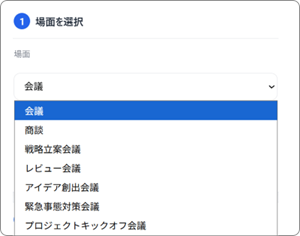
例えば、弊社NDIソリューションズの要約議事録支援サービス「nMinutes」でも、場面モードが設定でき、会議の種類に応じた要約方法を選択できます。これにより、どのような会議でも効果的に記録を残すことが可能となります。
視点3:「誰にとってのナレッジか」を明確にする
動画が「誰に向けたものか」が分からないと、SharePoint の一覧の中にあっても開いてもらえません。
ただ、ファイル名だけに頼った運用では、目的の資料や動画を“すぐ見つける”のが難しくなります。
本来、SharePointはファイル名以外の情報も検索対象にできる仕組みを持っています。
だからこそ、タイトル、カテゴリー、説明、タグといったメタデータを入れて、検索の入口を増やすことが重要です。
動画をアップロードするときに、
- 対象:全社員向け/マネージャー向け/営業担当者向け など
- テーマ:評価制度、製品トレーニング、営業事例 など
- 利用シーン:オンボーディング、振り返り、自己学習 など
をラベル付けしておくことで、「自分に関係あるSharePoint動画」をすぐに見つけられるようになります。
SharePointでは、「詳細」メニューを開くと、実は細かい設定ができます。
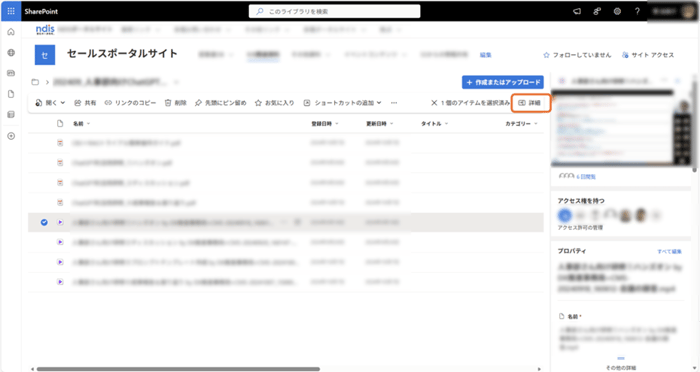
下記画像の通り、詳細メニューを下にスクロールしていくと、タイトルやカテゴリー、社外公開の可否、説明、画像タグなども入れることができ、それらの項目を入れておくと、検索キーワードの入口が増えます。
たとえば「人事向け」「研修」「生成AI」「ハンズオン」といった情報が入っていれば、ファイル名を正確に覚えていなくても探しやすくなります。
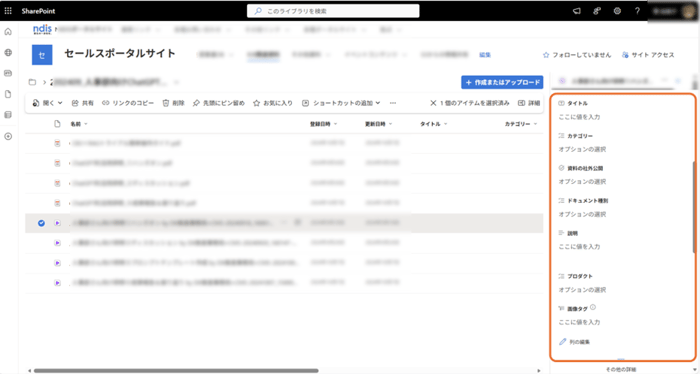
これらの設定によって、見るべき人が「これは自分に関係がある内容だ」と認識しやすくなります。人は、自分に関係あるとわかったものしか見ません。
タイトルやカテゴリーがないと、「これは、自分に必要な動画なのか?」が判断できません。
一方で、
- カテゴリー:人事部向け
- 説明:生成AI活用研修のハンズオン
- 社外公開:不可
のように整理されていると、見た人はすぐに
- 自分向けか
- どのような内容か
- 扱いに注意が必要か
を理解できます。
つまり、視聴判断のコストが下がるわけです。これが「誰も見ない」を減らすことにつながります。
SharePointの「タイトル」「カテゴリー」「説明」「画像タグ」などのメタデータ項目は、単なる管理項目ではありません。必要な人が、必要な時に、必要な動画へ辿り着けるために必要な項目です。
まずは、できる範囲から活用してみてください。
動画活用のカギは「検索性」と「要約」
ここまでの視点を「理想的な動画活用の姿」として整理すると、次のようになります。
実にシンプルです。
- 研修動画・会議録画がSharePointに自動で集約される
- 動画は自動で文字起こし・要約される
- 発言内容まで含めて横断検索できる
- 必要なチャプターだけすぐに再生できる
つまり、「社内の動画が、検索できるナレッジベースになる」状態です。ただし、こうした状態を手作業で実現するのはほぼ不可能です。
なぜなら、この理想的な状態を維持するには次のような作業を行う必要があるからです。
- 毎回、議事録をしっかり残す
- 動画の頭出し時間を手作業でメモする
- 要約を書いてSharePointに登録する
しかし、このような作業を継続できる組織は、ほとんどありません。
だからこそ、
- 自動文字起こし
- 自動要約
- 動画内検索
といった機能を持つ動画ナレッジ特化型のソリューションを、SharePointの“前段”に置く設計が現実解になってきます。
人が減り続ける時代、その業務は誰が引き継ぎますか?
企業が直面する“避けられない課題”と生き残るための戦略とは
「『人が減る国』の生存戦略」で確認する
SharePoint上の動画活用を変える Video Questor
ここまで見てきたように、SharePoint に動画を保存できることと、動画が実際に活用されることは別の話です。
「動画はあるのに、探せない」「長くて見返せない」という課題に対する一つの答えとして、弊社では Video Questor を開発・提供しています。
Video Questor は、SharePoint はもちろん、社内に蓄積された情報や動画が、必要なときにうまく活用されていないという課題意識から生まれました。
AI製品を開発してきたチームが、動画をもっと探しやすく、もっと使いやすくできないかと考えたことが出発点です。
ここではイメージしやすいように、Video Questorの使い方のポイントを簡潔にご紹介します。
SharePointに蓄積された動画やTeams会議録画をクラウド上にアップロードすると
- 動画にチャットで指示するだけで、自動で文字起こしし、全文検索可能に
- 動画ごとに要約や見出し(チャプター)を自動生成
- 必要な発言をキーワードで検索し、その該当シーンから再生
これにより、
- 1時間の会議録画を、短時間で要点を把握できる
- “とりあえず録る”から、“後から活用できる資産を残す”へ変わる
という状態を目指しています。
Video Questorが向いている企業・活用シーン
Video Questor は、特別な一部の企業だけに必要な製品ではありません。
むしろ、SharePoint や Teams を日常的に使っている企業ほど、効果を感じやすいソリューションです。
たとえば、次のような課題を持つ企業には特に向いています。
- 研修動画や勉強会録画が SharePoint に溜まりっぱなしになっている
- Teams 会議録画を残しているが、欠席者が結局見返していない
- 同じ内容の問い合わせや質問が何度も繰り返されている
- 社内ナレッジ共有のために動画を残しているが、十分に活用されていない
- 動画マニュアルを作成したが、見てもらえない。紙マニュアルや手順書を作成したいが、工数がかかっている
こうした企業では、動画を残す仕組みそのものはすでに整っています。
足りていないのは、残した動画を“探して、使える状態”にする仕組みです。
たとえば、会議要約、問い合わせ対応、動画マニュアル作成など、Video Questor はさまざまな場面で活用できます。実際の活用イメージは、製品紹介動画でもご覧いただけます。
参考:会議の要約をAIで自動生成!欠席した会議も短時間で把握【Video Questor】
参考:もう同じ質問に答えない!問い合わせ対応をAIで自動化【Video Questor】
参考:長い動画から見たい場所をAIが検索!タイムリンクコードで即再生【Video Questor】
参考:動画から手順書のたたき台を生成!手順書作成をAIで時短【Video Questor】
検索・活用できるナレッジに変える具体的な設計条件を解説。
「動画を『本当に現場で使える』ナレッジベースに変える方法」をダウンロード
動画活用、まずは小さく始めるのがおすすめ
動画活用の仕組みを見直すというと、大がかりなプロジェクトを想像されるかもしれません。
しかし実際には、最初からすべての動画について、全社一斉に取り組みを進める必要はありません。
おすすめなのは、まず対象とする動画を絞って始めることです。
たとえば、
- 全社会議の録画
- 営業会議の録画
- 新入社員研修動画
- 製品説明やマニュアル動画
など、従来から検索ニーズが高く、大人数が視聴するテーマから始めるのが現実的です。
まずは特定の動画群で、
- 要約があると視聴行動がどう変わるか
- 検索できると必要な情報への到達時間がどう変わるか
- 問い合わせ件数や確認工数がどう変わるか
を見ていくことで、導入効果を判断しやすくなります。
動画活用の改善は、いきなり完璧を目指すより、使われる領域から小さく始めて広げる方がうまくいきます。
まとめ:SharePoint動画は“保存”ではなく“活用”の設計が必要
SharePoint に動画が蓄積されていくこと自体は、悪いことではありません。また冒頭でもお伝えしたように、動画があるのに見ない社員が悪いわけでもありません。
むしろ、研修動画や会議録画、マニュアル動画が残ることは、企業にとって大きな資産になるはずです。
しかし問題は、その動画が
- 探せない
- 長くて見返せない
- 必要な人に届かない
という状態のまま放置されてしまうことです。
だからこそ、SharePoint 上の動画活用では、
- メタデータによる整理
- 文字起こしによる検索性向上
- 要約による視聴負荷の軽減
などが重要になります。
そして、それを手作業で運用し続けるのは現実的ではありません。
Video Questor のように、動画を検索・要約・活用しやすくする仕組みを組み合わせることで、初めて SharePoint 上の動画は“溜まるだけのファイル”から“使われるナレッジ”へ変わっていきます。
SharePoint に動画が溜まりっぱなしになっている。
会議録画や研修動画があるのに、誰も見返していない。
そんな課題を感じている方は、一度「保存の仕組み」ではなく、「活用の設計」という視点で見直してみてはいかがでしょうか。
当サイトでは、AIチャットボット、生成AI、ChatGPT、動画活用に関するダウンロード資料をご用意しております。ご興味のある方はダウンロードいただき、資料をご活用ください。
【資料】動画を「本当に現場で使える」ナレッジベースに変える方法
【資料】現場で「動画」が閲覧されない本当の理由
【アカウント不要でお試し】Video Questorを体験して、製品について詳しく分かる、デモサイト

公開日:2026年6月2日
SHARE


おすすめ記事