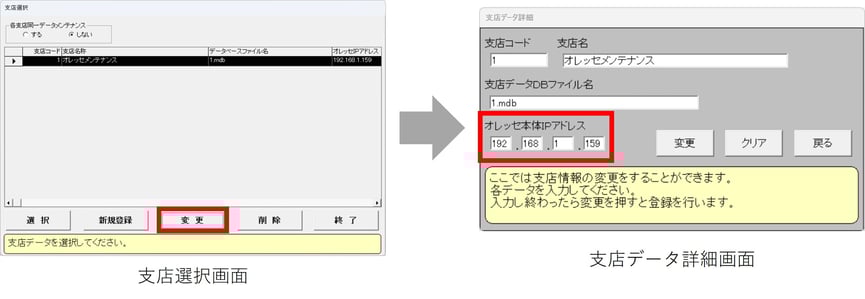
接続タイムアウトエラー、転送エラーが発生したときに確認すること
【IP通信の確認】
※この記事は販売終了済みの下記製品が対象です。
【オレッセ ライト カウンタータイプ】【オレッセ ライト カウンタータイプ Type-E】【オレッセ ライト ソフトパック】
【オレッセ ライト スタンドタイプ】【オレッセ ライト Webタッチコール】【オレッセ ライト コンパクト】
この記事では「接続タイムアウトエラー」や「転送エラー/IPアドレスを確認してください」等のエラー表示されて、データの転送・収集ができない場合に確認することをご紹介いたします。
|
【注意事項】
原則オレッセのデータ更新は、お客様のメンテナンスPCとオレッセ本体PC間が TCP/IP プロトコルが通じる環境であることが前提となっております。 お客様の設置環境の条件により無線LAN、またはLANクロスケーブルをご利用いただいておりますが、無線の場合は LANケーブルよりも電波が不安定になるためお客様の作業場所によっては上手く通信できない場合がございます。 |
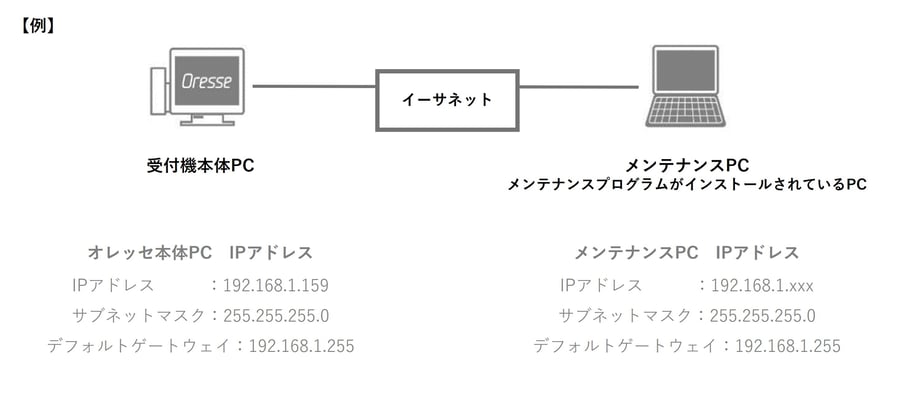
受付機本体PCのIPアドレス確認方法
①無人受付システムのアプリケーションを終了する
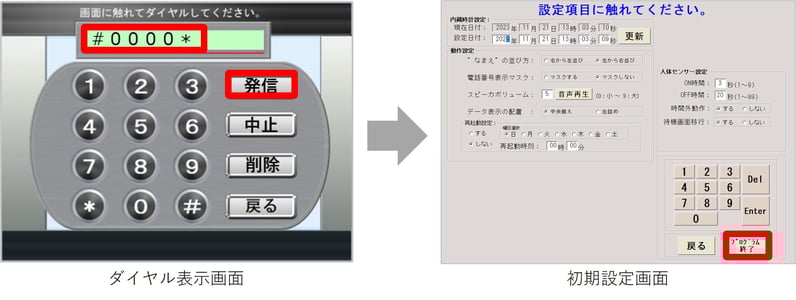
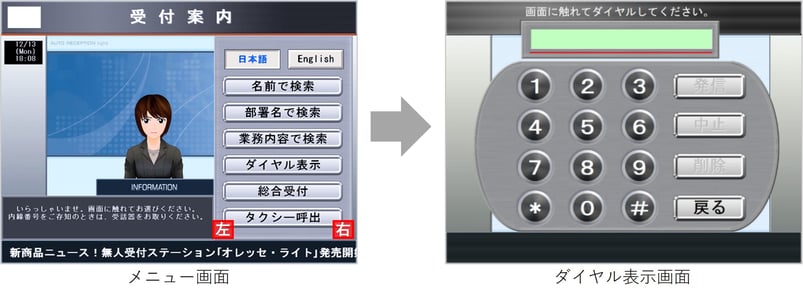
1)メニュー画面から「ダイヤル表示」を選択してください。
2)「#0000*」を入力後、発信ボタンをタッチして初期設定画面を表示します。
3)「プログラム終了」をタッチしてアプリケーションを終了させ、デスクトップ画面を表示します。
●メニューに「ダイヤル表示」がない場合は以下をお試しください
4)付属の受話器を取り上げると画面が上図の「ダイヤル表示画面」に切り替わります。
5)メニュー画面時に、下図の赤部分を「右→左→右→左…」と7回程度繰り返しタッチすると「ダイヤル表示画面」に切り替わりますので上記 2) 、 3) と同じ手順でアプリケーションを終了してください。
②受付機本体PCのIPアドレスを確認する
1)Windosメニューから、受付機本体PCを再起動してください。
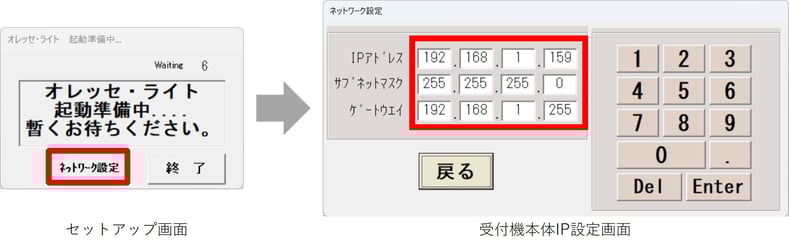
2)再起動後に自動で起動する受付機の「セットアップ画面」から「ネットワーク設定」をタッチして、「受付機本体IP設定画面」で表示されているアドレスを控えてください。※ここで受付機本体IPアドレスを変更することも可能です。
③アプリケーションを起動する
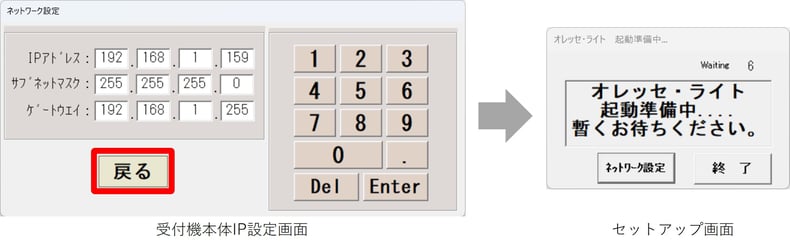
1)「戻る」をタッチしてアプリケーションが起動するのお待ちください。
メンテナンスPCのIPアドレス確認方法
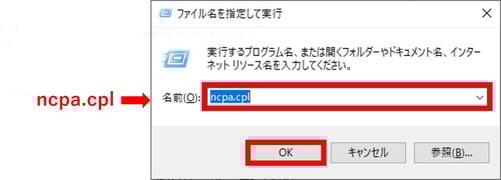
1)ショートカットキー「Windows + r 」を同時に押して、「ファイル名を指定して実行」ウィンドウを表示してください。
2)「ncpa.cpl」と入力して「OK」をクリックすると、コントロールパネルの「ネットワーク接続」画面が表示されます。
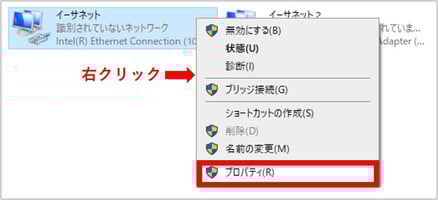
3)接続されているイーサネットを選択し、右クリックから「プロパティ」を開いてください。
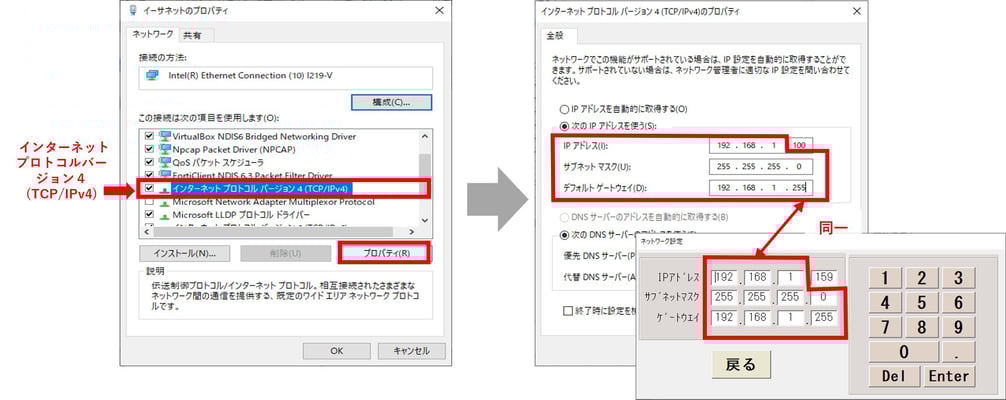
4)「インターネット プロトコルバージョン4(TCP/IPv4)」を選択し、「プロパティ」をクリックしてください。
5)ラジオボタンの「次のIPアドレスを使う」が選択されており、赤枠内の値が受付機本体PCに設定されているIPアドレスと同一(同一セグメント)であることをご確認ください。
受付機本体PCとメンテナンスPCのIP通信確認方法
1)ショートカットキー「Windows + r 」を同時に押して、「ファイル名を指定して実行」ウィンドウを表示してください。
2)「cmd」と入力して「OK」をクリックすると、「コマンドプロンプト」の画面が表示されます。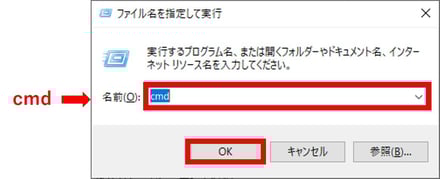 3)「Ping (受付機に設定しているIPアドレス)」を入力してEnterキーを押してください。※Pingの後には半角スペースが入ります。
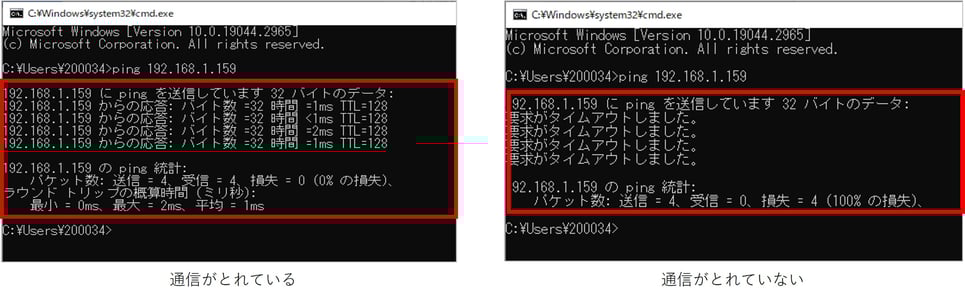
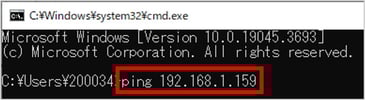 4)画面が下図の左側のような表示になれば、通信が正常にとれている状態。右側のような表示になれば通信がとれていない状態となります。
●通信がとれていない場合
お使いのメンテナンスPCのWindowsファイアウォールの設定が関係している可能性がございます。
また、インストールされているセキュリティソフトが原因となっている可能性もございますので、併せてPCのセキュリティ設定、Windowsファイアウォールの設定を貴社の情報システム部にご相談ください。
上記でも通信状態が改善されない場合は、メンテナンスPCをセキュリティが厳しくないものに変更してください。
メンテナンスプログラムのIPアドレス確認方法
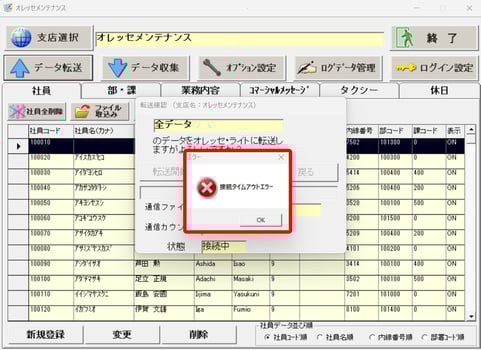
1)メンテナンスPCでメンテナンスソフトを起動し、「支店選択」から支店選択画面を表示します。※支店データが複数ある場合は起動後に自動的に支店選択画面が表示されます。
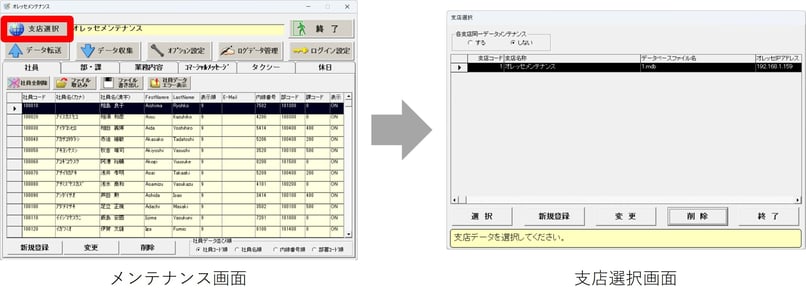 2)支店データの「オレッセIPアドレス」の値が「受付機本体IPアドレス確認方法」と同一であることを確認してください。
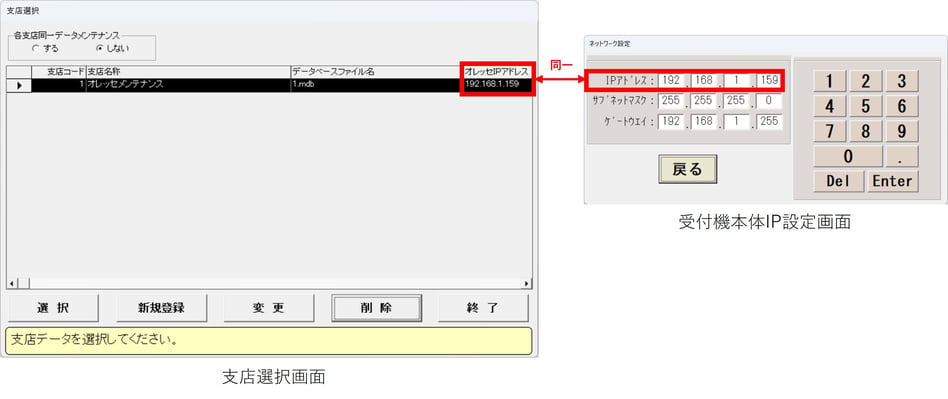 3)値が異なっている場合は「変更」ボタンをクリックして、IPアドレスを受付機本体PCと同一になるように変更してください。